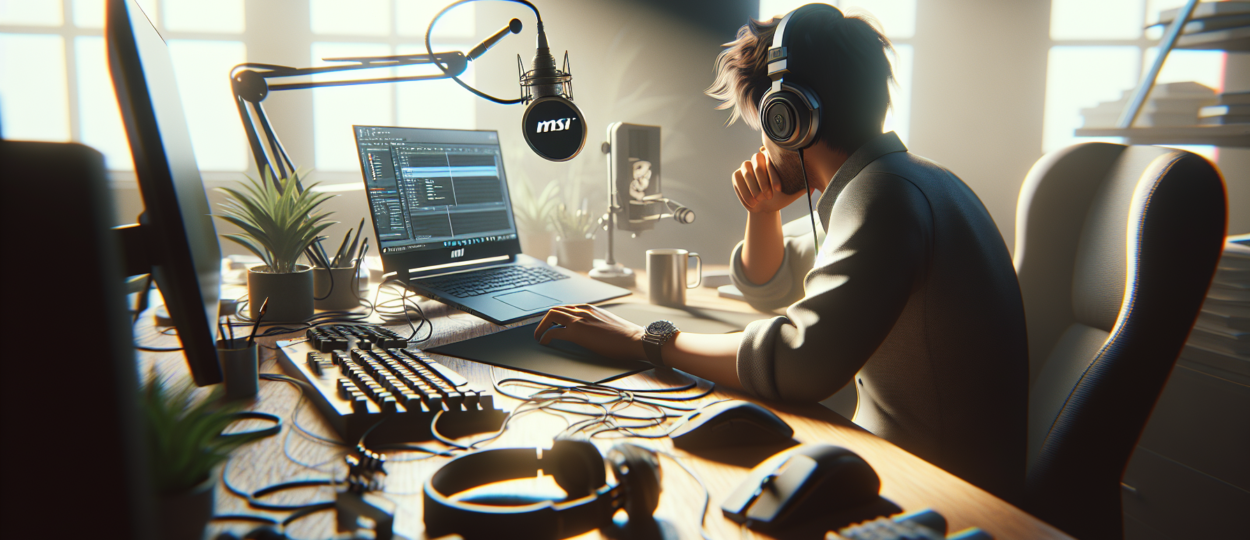
MSI accessoires: toetsenborden, muizen en headsets
Je hebt een MSI laptop of desktop die meer dan genoeg kracht levert, maar in de praktijk voelt je setup toch net niet “af”. Misschien wissel je te vaak van kabels, staat je bureaublad vol losse dongles, klinkt je microfoon hol in calls, of merk je dat je muisgrip na een uur gamen minder precies wordt. Dat zijn geen grote problemen, maar het zijn precies de details die bepalen of je systeem prettig werkt en of je prestaties consistent blijven.
MSI accessoires zijn er in veel vormen: van toetsenborden en muizen tot headsets, muismatten, dockingoplossingen en onderdelen zoals adapters. Het lastige is niet dat er te weinig keuze is, maar dat je snel producten koopt die niet aansluiten op jouw gebruik: esports vs casual gaming, studie vs contentcreatie, of een stille werkplek vs een RGB-setup. Bovendien spelen compatibiliteit (USB-C, Bluetooth, 2.4 GHz), ergonomie en software-integratie (zoals MSI Center of Mystic Light) een grotere rol dan veel mensen vooraf inschatten.
Op deze pagina leer je hoe je MSI accessoires kiest die passen bij jouw doelen en hardware. We lopen langs de belangrijkste categorieën, bespreken waar je op let bij specificaties, leggen uit wanneer draadloos echt handig is, en geven praktische combinaties voor verschillende scenario’s. Ook laten we zien hoe je accessoires logisch afstemt op je laptop, gaming pc en monitor, zodat je setup als één geheel aanvoelt.
Wat valt er onder MSI accessoires?
Met “MSI accessoires” bedoelen de meeste mensen randapparatuur en praktische uitbreidingen rond een MSI laptop of desktop: invoerapparaten (muis, toetsenbord), audio (headset), desk-accessoires (muismat), connectiviteit (docks, hubs) en in sommige gevallen onderdelen zoals adapters of vervangende accu’s. Het doel is bijna altijd hetzelfde: comfortabeler werken, sneller schakelen, beter presteren in games, of een nettere en betrouwbaardere werkplek.
Het helpt om accessoires in drie groepen te verdelen:
- Performance: muis met goede sensor, toetsenbord met passende switches, monitorarm voor ergonomie, headset met duidelijke mic.
- Praktisch: USB-C hub/dock, extra oplader, draagtas, kabelmanagement, stand/koeler.
- Beleving: RGB-synchronisatie, materiaalkeuze (cloth vs hard muismat), build quality, design.
Welke groep het belangrijkst is, hangt af van jouw situatie. Wie vooral studeert en af en toe gamet, heeft vaak meer aan een betrouwbare USB-C hub en een stille headset. Fanatieke shooterspelers halen juist winst uit een lichte muis, een consistente muismat en een toetsenbord dat snelle input toelaat.
Zo bepaal je eerst je behoeften (voordat je vergelijkt)
1) Gebruiksscenario: gaming, werk, studie of creatie
Maak één keuze leidend. Een “alles-in-één” set kan prima, maar je prioriteiten moeten duidelijk zijn. Voor competitief gamen telt input-latency en consistentie; voor werk en studie tellen comfort, batterijduur en goede call-audio. Voor creatie (foto/video) zijn kleurkritische workflows en ergonomie vaak belangrijker dan RGB.
Als je nog twijfelt of je basisplatform klopt, kijk dan ook naar de grotere hardwarekeuzes binnen het cluster, zoals MSI laptops en MSI gaming pc’s. Accessoires versterken vooral wat er al is.
2) Werkplek: ruimte, akoestiek en mobiliteit
Een compacte werkplek vraagt om andere accessoires dan een vaste desk. Denk aan:
- Mobiliteit: compact toetsenbord, draadloze muis, kleine USB-C hub, tweede oplader voor onderweg.
- Vaste plek: full-size toetsenbord, grotere muismat, headsetstand, monitorarm, docking station.
- Akoestiek: mechanische switches kunnen luid zijn; een gesloten headset isoleert beter; een goede microfoon-instelling voorkomt galm.
3) Aansluitingen en compatibiliteit als harde randvoorwaarden
Voordat je verliefd wordt op features: check je poorten. Bij laptops is vooral USB-C (met of zonder DisplayPort Alt Mode/Thunderbolt) bepalend voor docks en externe schermen. Bij desktops spelen vrije USB-poorten, Bluetooth-ondersteuning en frontpanel-aansluitingen mee.
Voor monitorgerelateerde keuzes is het slim om ook je schermplan mee te nemen. De pillar MSI monitoren helpt bij het kiezen van resolutie, refresh rate en aansluitingen.
MSI gaming muizen: waar je echt op moet letten
Een muis is vaak de accessoire met de grootste impact op je gevoel van controle. Specificaties zijn nuttig, maar pas waardevol als ze aansluiten op jouw grip en speelstijl.
Sensor en tracking: consistentie boven marketing
Let vooral op stabiele tracking, geen smoothing op hoge DPI (voor wie dat belangrijk vindt) en een betrouwbare lift-off distance. DPI-waarden van “extreem hoog” zijn zelden relevant; de meeste spelers zitten tussen 400 en 1600 DPI, met in-game sens afgestemd op muscle memory.
Gewicht, vorm en grip
Gewicht beïnvloedt vermoeidheid en micro-correcties. Lichter is niet automatisch beter; als je een hoge sens gebruikt of een stevige palm grip hebt, kan iets meer gewicht juist rust geven. Vorm is persoonlijk: ambidextrous vs ergonomisch, hoge rug vs lage rug, brede flank vs smal.
Switches en klikgevoel
Belangrijker dan “miljoenen clicks” is hoe voorspelbaar de klik is: actuation, pre-travel en wobble. Voor shooters wil je een crisp klik; voor werk kan een stillere, minder vermoeiende klik prettiger zijn.
Draadloos of bedraad bij muizen
Moderne 2.4 GHz draadloze muizen kunnen net zo responsief aanvoelen als bedraad, mits de receiver goed geplaatst is en je geen storingsbron ernaast hebt. Wil je dit onderwerp dieper uitpluizen, lees dan draadloos of bedraad: wat past bij MSI gaming accessoires.
Praktische tip: gebruik bij draadloos een USB-verlengkabel of plaats de receiver vooraan op je bureau om signaalverlies te minimaliseren.
MSI toetsenborden: mechanisch, layout en functies
Een toetsenbord bepaalt comfort, snelheid en geluidsniveau. MSI toetsenborden variëren van compacte gamingboards tot full-size modellen met mediatoetsen en numpad.
Mechanisch vs (semi-)membraan
Mechanisch is populair door het duidelijke aanslagpunt en de duurzaamheid, maar het is niet altijd de beste keuze. In een stille werkomgeving kan een stiller board of stille switches prettiger zijn. Mechanisch is vooral interessant als je:
- veel typt en een consistente feedback wilt
- snelle herhaalaanslagen nodig hebt in games
- keycaps en feel wilt kunnen aanpassen
Meer diepgang over switches en layout vind je in MSI mechanisch toetsenbord: switches en layout.
Layout: ISO vs ANSI en praktische gevolgen
Let op de indeling (NL/US/UK) en of je gewend bent aan ISO (grote Enter) of ANSI (rechte Enter). Dit beïnvloedt spiergeheugen en de beschikbaarheid van keycaps. Als je met een MSI laptop werkt en een extern toetsenbord toevoegt, kan het verschil in layout extra opvallen.
Polling rate, anti-ghosting en software
Voor gaming zijn N-key rollover en anti-ghosting basisvoorwaarden. Polling rate is relevant, maar de winst is vooral merkbaar bij snelle input. Softwarematig is het handig als je profielen kunt opslaan (onboard) en snel kunt wisselen tussen werk- en game-instellingen.
Headsets en audio: verstaanbaarheid is belangrijker dan “surround”
Veel mensen kopen een headset op basis van features, maar in dagelijks gebruik draait het om comfort, microfoonkwaliteit en consistente drivers.
Comfort: klemkracht, gewicht en oorkussens
Comfort bepaalt of je een headset na twee uur afzet. Let op:
- Klemkracht: te strak geeft drukpunten; te los lekt geluid.
- Oorkussens: stof ademt beter; kunstleer isoleert vaak meer maar kan warmer worden.
- Gewicht: lager gewicht helpt bij lange sessies.
Microfoon: ruis, plosieven en positionering
Een “goede mic” is vooral een mic die in jouw ruimte goed klinkt. In een kamer met veel reflectie helpt een microfoon met duidelijke richtingskarakteristiek en goede positionering. Wil je je mic in Discord of Teams strak krijgen, gebruik dan de praktische stappen uit MSI headset microfoon instellen voor Discord en Teams.
Surround en software: nuttig, maar niet heilig
Virtuele surround kan in sommige games helpen bij positionering, maar het is afhankelijk van de implementatie en je persoonlijke voorkeur. Begin met een goede stereo-basis en test daarna pas surround-profielen. Voor instellingen en updates is het handig om je MSI tooling op orde te hebben via MSI software en instellingen voor betere prestaties.
Muismatten: onderschatte factor voor aim en comfort
Een muismat is geen accessoire waar je graag veel tijd aan besteedt, maar het heeft grote invloed op controle, snelheid en consistentie. Het bepaalt hoe je sensor “leest” en hoe voorspelbaar je stopkracht is.
Materiaal: cloth vs hard
- Cloth: meer controle, comfortabeler, vaak stiller. Kan na verloop van tijd vuil opnemen.
- Hard: sneller, makkelijker schoon te maken, maar kan “glad” aanvoelen en meer slijtage geven aan skates.
Formaat en dikte
Low-sens spelers hebben baat bij XL/deskmat formaat voor lange swipes. Dikte beïnvloedt comfort en hoe je pols rust. Een deskmat kan ook je toetsenbord stabiliseren en je bureaugeluid dempen.
Wil je gerichter kiezen op snelheid en controle, lees dan MSI muispad kiezen: formaat, materiaal en snelheid.
Docking stations en USB-C hubs: de snelste upgrade voor laptopgebruik
Als je een MSI laptop gebruikt, is een dock of USB-C hub vaak de meest praktische accessoire. Je wint overzicht, je sluit sneller aan op monitor(en), ethernet en randapparatuur, en je vermindert slijtage op poorten door minder vaak te wisselen.
Het verschil tussen een hub en een dock
- USB-C hub: compact, ideaal voor onderweg, meestal beperkt tot basispoorten (USB-A, HDMI, kaartlezer).
- Dock: meer poorten, vaak stabieler voor multi-monitor, soms met eigen voeding en betere netwerkopties.
Waar je op let: video, power delivery en compatibiliteit
Controleer of je laptop USB-C videouitvoer ondersteunt en welke bandbreedte beschikbaar is. Voor externe schermen is het belangrijk of je 4K/60 of 1440p/144Hz wilt, en of je één of twee monitoren aansluit. Power Delivery is handig, maar vervangt niet altijd je originele lader bij zware workloads.
Een praktische verdieping vind je in MSI docking en USB-C hubs voor laptops.
RGB en MSI Mystic Light: mooi, maar vooral handig als het goed beheerd is
RGB is voor veel setups onderdeel van de beleving. Het wordt pas irritant als apparaten niet synchroon lopen, instellingen resetten na updates of wanneer software te zwaar draait op de achtergrond.
Wanneer RGB wél waarde toevoegt
- je wilt één consistent thema over toetsenbord, muis en eventueel case/monitor
- je gebruikt profielen (werk/gaming) met andere helderheid
- je wilt status-indicatie (bijv. kleur bij mic mute of batterijstatus)
Synchroniseren en valkuilen
De praktijk is dat niet elke combinatie even soepel werkt. Sommige apparaten gebruiken eigen controllers of verschillende softwarelagen. Als je wilt weten wat doorgaans wel en niet werkt, zie RGB synchroniseren met MSI Mystic Light: wat werkt wel en niet.
Accessoires afstemmen op je MSI monitor en ergonomie
Een goede monitor is pas echt prettig met de juiste ergonomie. Denk aan kijkhoogte, afstand, en hoe je accessoires je houding beïnvloeden.
Monitorarm en VESA-compatibiliteit
Een monitorarm helpt bij een rechte houding en maakt bureauruimte vrij. Let op VESA-maten en gewicht. Als je twijfelt over compatibiliteit en montage, bekijk MSI monitor arm en VESA: compatibiliteit en tips.
Instellingen die je accessoires “beter” laten voelen
Niet alleen hardware, ook afstelling telt. Een te hoge overdrive kan ghosting veroorzaken, wat je muisgevoel beïnvloedt. Een verkeerde helderheid kan vermoeidheid geven, waardoor je sneller slordig gaat spelen of typen. Voor een praktische aanpak: MSI monitor instellingen: kleur, overdrive en HDR.
Essentiële accessoires per type gebruiker
Onderstaande combinaties zijn bedoeld als realistische startpunten. Je hoeft niet alles tegelijk te kopen; begin bij de grootste bottleneck in jouw setup.
1) De laptop-gebruiker met vaste werkplek
- USB-C dock met HDMI/DP, ethernet en voldoende USB-A
- Extern toetsenbord in een layout die je fijn vindt
- Ergonomische muis of lichte gamingmuis, afhankelijk van je werk
- Headset met betrouwbare microfoon voor calls
Tip: combineer dit met een monitor op juiste hoogte (arm of standaard). Je wint direct comfort en je laptop blijft langer netjes door minder kabelwissels.
2) De competitieve gamer
- Lichte muis met consistente sensor en goede skates
- Cloth muismat (middel/XL) voor controle
- Mechanisch toetsenbord met passende switches en stabiele keycaps
- Headset met duidelijke positional audio en mic die niet overstemt
Tip: houd je setup simpel. Te veel softwarelagen (RGB tools, macro tools, overlays) kunnen onnodige complexiteit geven. Kies één plek waar je profielen beheert.
3) De creator/streamer-light
- Dock/hub met stabiele video-uitvoer
- Comfort-toetsenbord voor lange typ- en editsessies
- Headset of audio-oplossing met helder mic-geluid
- Monitorarm voor ergonomie en ruimte voor apparatuur
Tip: prioriteer consistentie. Een betrouwbare aansluiting en goede ergonomie leveren vaak meer op dan een “snellere” muis.
4) De student: mobiel en betaalbaar
- Compacte USB-C hub voor HDMI/USB-A
- Draadloze muis met lange batterijduur
- In-ear of lichte headset voor colleges en calls
- Tweede oplader (indien je veel wisselt tussen locaties)
Tip: check vooraf welke aansluitingen je op school nodig hebt (HDMI vs USB-C). Dat voorkomt last-minute stress bij presentaties.
Onderhoud en levensduur: zo blijven accessoires presteren
Accessoires gaan langer mee als je ze met minimale routine onderhoudt. Het is geen tijdrovend werk, maar het voorkomt veel “vage” problemen zoals haperende inputs of krakende audio.
Reiniging en slijtagepunten
- Muismat: regelmatig stof/vet verwijderen; cloth af en toe voorzichtig reinigen en goed laten drogen.
- Muis: sensoropening schoonhouden; skates controleren op slijtage.
- Toetsenbord: kruimels en stof verwijderen; keycaps af en toe reinigen als je veel typt/eet aan je bureau.
- Headset: oorkussens afnemen; kabel en connectoren niet strak knikken.
Firmware, drivers en stabiliteit
Voor randapparatuur geldt: update alleen als er een duidelijke reden is (bugfix, compatibiliteit, beveiliging). Onnodig updaten kan instellingen resetten. Als je je MSI-omgeving strak wilt houden, is het handig om een vaste routine te hebben voor tools, drivers en updates. Binnen dit cluster vind je daarover praktische uitleg bij MSI software en instellingen, inclusief keuzes rond MSI Center.
Veelgemaakte fouten bij het kopen van MSI accessoires
Blind kiezen op “hoogste specs”
Een muis met extreem hoge DPI of een headset met “7.1” zegt weinig over jouw ervaring. Vorm, comfort en afstelling bepalen meer dan de headline-specificatie.
Compatibiliteit pas achteraf checken
Vooral bij docks/hubs en monitoropstellingen is dit een klassieker. Check vooraf: USB-C features, gewenste resolutie/refresh, aantal schermen en of je laptop voldoende power krijgt via USB-C.
Te veel software tegelijk
Meerdere RGB- en peripheral-tools die elkaar overlappen geven conflicten, extra achtergrondprocessen en soms instabiele profielen. Kies één centrale aanpak en houd de rest zo licht mogelijk.
Ergonomie onderschatten
Een verkeerde zithouding of te laag scherm maakt je sneller moe. Dat beïnvloedt je aim, je typefouten en je concentratie. Een monitorarm of een simpel verhogingspunt kan meer verschil maken dan een upgrade van je muis.
Hoe deze pillar past binnen het MSI-cluster
Deze pagina is je startpunt voor alles rond MSI accessoires: kiezen, combineren en afstellen. Wil je daarna verder de diepte in, dan zijn er logische vervolgstappen:
- Voor een complete randapparatuur-setup met audiofocus: MSI gaming headsets en microfoon-instellingen.
- Voor een strakke laptop-werkplek: docks, USB-C hubs en monitorergonomie.
- Voor performance en tuning: MSI software, instellingen en (waar relevant) tools zoals Afterburner.
Door accessoires te benaderen als onderdeel van één geheel (laptop/pc + monitor + input + audio + connectiviteit) voorkom je miskopen en bouw je een setup die in de praktijk elke dag prettig werkt.
MSI accessoires maken het verschil tussen “een krachtige pc of laptop” en een setup die soepel, comfortabel en betrouwbaar aanvoelt. De beste keuze begint niet bij specificaties, maar bij jouw scenario: gaming, werk, studie of creatie. Let daarna op compatibiliteit (poorten, draadloos, multi-monitor), ergonomie en de mate waarin je alles met één software-aanpak beheert.
Wil je verder optimaliseren, lees dan door binnen het cluster over onderwerpen als draadloos vs bedraad, Mystic Light, USB-C docks en monitorinstellingen. Zo bouw je stap voor stap een MSI-setup die niet alleen snel is, maar ook klopt in dagelijks gebruik.
Welke MSI accessoires hebben de meeste impact op je dagelijkse gebruik?
Voor de meeste mensen leveren een goede muis, een comfortabel toetsenbord en een stabiele headset de grootste winst op. Gebruik je een laptop aan een vaste werkplek, dan staat een USB-C dock of hub vaak op nummer één. Die combinatie verbetert comfort, snelheid van aansluiten en de netheid van je bureau.
Werken MSI accessoires ook goed met niet-MSI pc’s of laptops?
In de basis wel: muizen, toetsenborden, headsets en muismatten zijn merk-onafhankelijk. Let vooral op softwarefuncties zoals RGB-synchronisatie en macro’s; die kunnen verschillen per platform. Bij docks en USB-C hubs is compatibiliteit afhankelijk van de USB-C mogelijkheden van je laptop (video-uitvoer en Power Delivery).
Hoe kies je tussen draadloze en bedrade MSI gaming accessoires?
Bedraad is simpel en altijd “aan”, zonder batterijbeheer. Draadloos geeft meer bewegingsvrijheid en een opgeruimde desk, maar vraagt om goed receiver-plaatsing en af en toe opladen. Moderne 2.4 GHz oplossingen zijn doorgaans snel genoeg voor gaming; kies vooral op gemak en jouw werkplek.
Wat heb je nodig om RGB te synchroniseren met MSI Mystic Light?
Je hebt compatibele hardware nodig en meestal een centrale tool (vaak via MSI Center) om profielen te beheren. In de praktijk werkt niet elke combinatie van apparaten even soepel, zeker als meerdere merken eigen RGB-software gebruiken. Houd het aantal tools beperkt en test eerst met één thema en vaste helderheid.
Waar let je op bij een USB-C hub of dock voor een MSI laptop?
Controleer of je laptop USB-C videouitvoer ondersteunt en welke resolutie/refresh je wilt draaien. Kijk daarna naar het aantal poorten (USB-A, HDMI/DP, ethernet) en of Power Delivery voldoende is voor jouw gebruik. Voor multi-monitor is stabiliteit belangrijker dan “veel poorten” op papier.