
MSI desktop geluidsniveau: zo herken je coil whine
Je start je MSI desktop op, alles lijkt normaal… tot je in een menu van een game belandt en je ineens een hoog, scherp “tjiep”-achtig geluid hoort. Niet hard genoeg om de buren wakker te maken, wel irritant genoeg om je aandacht steeds terug te trekken. Ventilatoren? Die klinken meestal als wind. Een harde schijf? Dat is eerder een tik of een brom. Wat je nu hoort, kan coil whine zijn: een piepend of zingend geluid dat vooral opvalt bij hoge framerates of wisselende belasting.
In deze blog duiken we in msi desktop coil whine zonder het ingewikkeld te maken. Je leert hoe je het onderscheidt van fan noise, welke onderdelen het meestal veroorzaken (GPU, PSU, soms het moederbord), waarom het soms zelfs op het bureaublad te horen is, en vooral: welke stappen je kunt nemen om het geluid te verminderen. Niet met magische beloftes, maar met praktische tests en slimme instellingen die in de praktijk echt verschil kunnen maken.
Wat is coil whine eigenlijk?
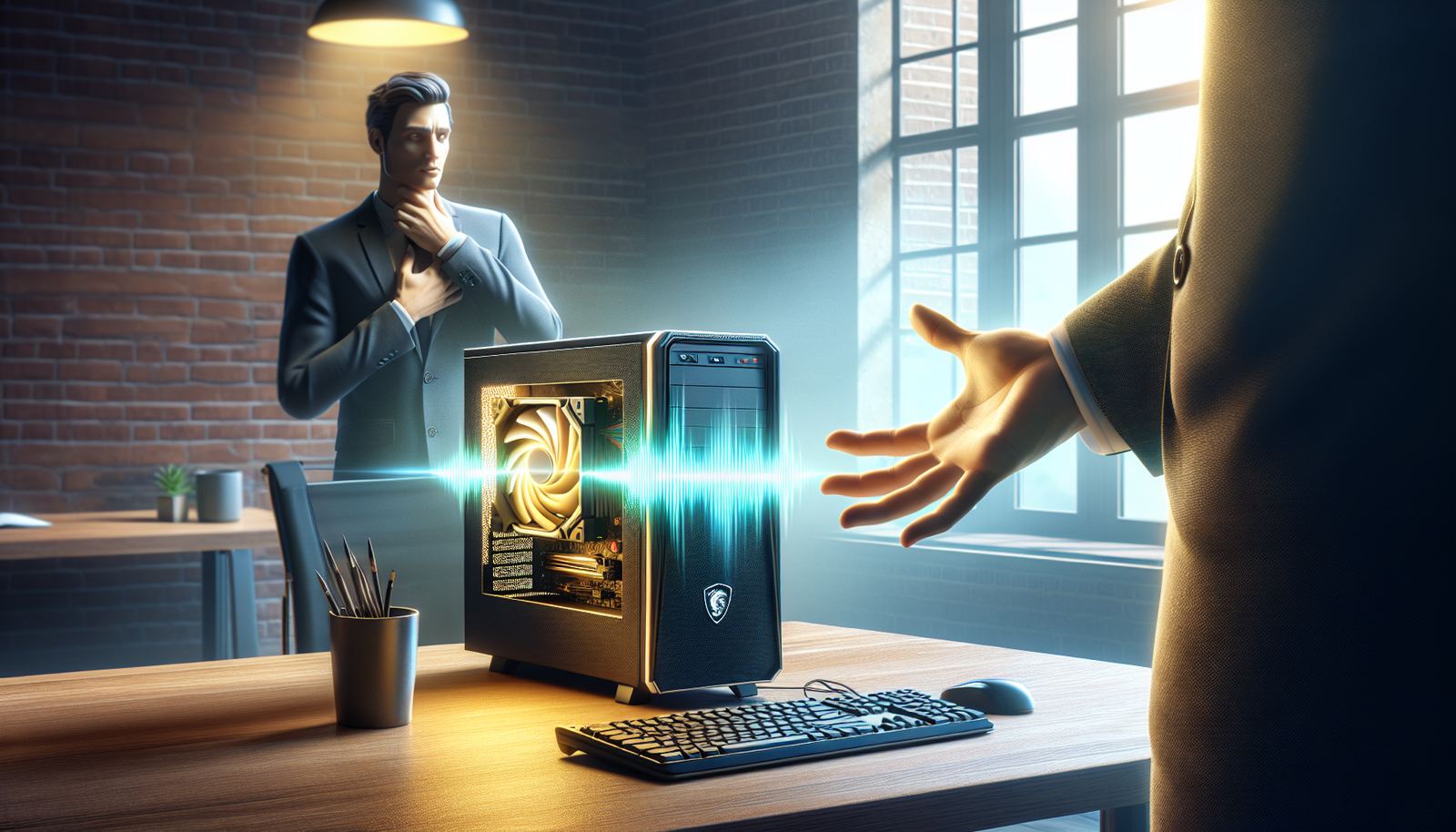
Coil whine is een hoogfrequent geluid dat ontstaat wanneer elektrische componenten trillen. Denk aan spoelen (inductors/chokes) en soms transformatoren in je videokaart of voeding. Die onderdelen werken met snel wisselende stromen. Bij bepaalde belastingen kan dat minieme trillingen veroorzaken die je als een piep, zingtoon of “krekeltje” hoort.
Belangrijk om te weten: coil whine zegt niet automatisch dat er iets kapot is. Het is eerder een bijwerking van hoe moderne hardware met hoge vermogens en hoge schakelfrequenties werkt. Dat maakt het niet minder irritant, maar het helpt wel om het probleem nuchter te benaderen.
Zo herken je msi desktop coil whine (en niet iets anders)
Het geluid: piepen, zingen, soms “elektrisch”
Coil whine klinkt meestal als een hoge toon die verandert met wat er op het scherm gebeurt. Een klassieker: in het hoofdmenu van een game (waar de FPS extreem hoog kan zijn) is het geluid het sterkst. Zodra je daadwerkelijk gaat spelen en de belasting anders wordt, verandert de toon of zakt hij weg.
Het gedrag: gekoppeld aan FPS en belasting
Een praktische test: zet een FPS-counter aan en wissel tussen een scherm met veel frames (menu, laadscherm, eenvoudige scène) en een zware scène. Hoor je het geluid meebewegen? Dan zit je al snel in de richting van coil whine.
- Meer FPS = vaker meer coil whine (niet altijd, maar opvallend vaak)
- Plotselinge piekjes bij alt-tabben of het openen van overlays komen ook voor
- Verschillende toonhoogtes bij verschillende resoluties of refresh rates
Het verschil met fan noise
Ventilatoren maken een luchtachtig geluid, soms met een lichte brom of een “whoosh” als ze opspoelen. Coil whine is scherper en dunner, alsof iemand heel zacht een fluitje gebruikt. Twijfel je? Zet tijdelijk je fans op een vaste lage snelheid (via BIOS of software) en luister of het geluid nog steeds met FPS meebeweegt.
Waar komt coil whine in een MSI desktop meestal vandaan?
1) De GPU (meest voorkomend)
De videokaart is vaak de hoofdverdachte, simpelweg omdat daar enorme vermogens doorheen gaan en de belasting heel dynamisch is. Vooral bij hoge framerates of bij bepaalde game-engines kan de kaart precies in een “resonantiepunt” komen waarbij de spoelen hoorbaar trillen.
2) De PSU (voeding) als onverwachte bron
Een voeding kan ook coil whine veroorzaken of versterken. Soms hoor je het geluid zelfs meer aan de achterkant van de kast, bij de PSU. Het lastige: een GPU kan de PSU “triggeren” en andersom. Het gaat om de combinatie van belastingpatronen, kwaliteit van componenten en hoe het geheel in jouw systeem samenwerkt.
3) Moederbord of VRM’s (minder vaak, maar mogelijk)
Ook op het moederbord zitten spoelen en VRM’s (spanningsregelaars). Meestal is het subtieler, maar in stille builds kan het opvallen. Als het geluid meer richting CPU-socket lijkt te komen, is dit een optie om te checken.
Waarom hoor je het soms zelfs op het bureaublad?
Veel mensen verwachten coil whine alleen tijdens gaming. Toch kun je het soms in Windows horen, bijvoorbeeld bij:
- Een monitor met hoge refresh rate (144/165/240Hz) in combinatie met bepaalde GPU-states
- Hardware-acceleratie in browsers (scrollen of video’s kan de belasting laten schommelen)
- Meerdere monitoren met verschillende refresh rates
- RGB-software, overlays of monitoring tools die de GPU net “wakker” houden
Het klinkt gek, maar een simpele wijziging zoals het vastzetten van een refresh rate of het uitzetten van een browseroptie kan al hoorbaar verschil maken.
Is coil whine “normaal” en valt het onder garantie?
In veel gevallen wordt coil whine door fabrikanten gezien als een normaal verschijnsel, omdat het geen directe defect-indicator is. Dat betekent niet dat je het moet accepteren, maar wel dat een omruiling geen garantie op verbetering biedt. Je kunt namelijk een nieuw exemplaar krijgen dat stiller is… of juist luider, afhankelijk van tolerantieverschillen in componenten.
Wil je weten hoe service en verwachtingen rond desktops werken? Lees dan ook MSI desktop garantie en service: zo werkt het. Dat helpt om realistisch te bepalen wanneer contact opnemen zinvol is.
Stap voor stap: zo lokaliseer je de bron
Stap 1: open de zijpaneel-test (kort en veilig)
Zet de pc uit, haal de stekker eruit, open het zijpaneel en zet hem weer aan. Luister waar het geluid het sterkst is. Ga niet met je vingers bij draaiende fans en raak geen onderdelen aan. Het doel is alleen: richting bepalen (GPU-gebied, PSU-gebied, moederbord-gebied).
Stap 2: verander bewust de belasting
Gebruik een game-menu, een benchmark of zelfs een simpele 3D-test. Verander één ding tegelijk:
- V-Sync aan/uit
- FPS cap (bijv. 60, 120, 144)
- Resolutie wijzigen
- Ray tracing aan/uit (verandert load-patronen)
Als het geluid sterk afneemt bij een FPS cap, is de kans groot dat je met coil whine te maken hebt.
Stap 3: check de PSU-kant
Luister aan de achterkant bij de voeding. Soms is het geluid daar het duidelijkst, vooral bij piekbelasting. Een andere PSU kan het oplossen, maar het kan ook zijn dat de GPU de “aanjager” is. Daarom is testen met één aanpassing tegelijk belangrijk.
Wat kun je doen om coil whine te verminderen?
Coil whine volledig “fixen” is niet altijd mogelijk, maar in de praktijk kun je het vaak wél terugdringen tot een niveau waarop je het niet meer opmerkt. Hieronder de meest effectieve opties, van eenvoudig naar ingrijpender.
1) Beperk je FPS (de snelste winst)
Als je GPU in een menu 500 FPS staat te pompen, vraag je om piepconcerten. Een FPS cap is dan bijna altijd de beste eerste stap.
- Gebruik in-game een frame limiter
- Zet V-Sync aan als je geen input-lag probleem ervaart
- Gebruik driver-instellingen om een globale cap te zetten
Praktisch voorbeeld: speel je op 144Hz? Cap dan op 141 of 144. Je behoudt een soepel beeld, maar voorkomt nutteloze piek-FPS in lichte scènes.
2) Undervolten: minder vermogen, vaak minder whine
Undervolten verlaagt de spanning die je GPU nodig heeft bij een bepaalde clocksnelheid. Daardoor daalt het stroomverbruik en veranderen de belastingpatronen die coil whine kunnen aanjagen. Het mooie: je verliest vaak weinig performance, maar wint wel rust.
Als je dit netjes wilt aanpakken, is MSI Afterburner undervolten: koeler en stiller gamen een handige route. Neem de tijd, test stabiliteit, en wijzig stapjes in plaats van grote sprongen.
3) Vermijd “menu-FPS” met slimme game-instellingen
Sommige games renderen menu’s en laadschermen met absurd hoge FPS. Kijk of de game een aparte optie heeft voor menu-FPS of background-FPS. Zo niet, dan helpt een globale cap via driver of tool.
4) Geluidsbeleving: maak je kast stiller zodat coil whine minder opvalt
Dit klinkt tegenstrijdig, maar een stillere airflow kan coil whine juist meer laten opvallen omdat het de enige overgebleven toon is. Toch kun je de totale beleving verbeteren door:
- De pc iets verder van je oor te plaatsen (onder het bureau kan al schelen)
- De kast niet op een holle houten plank te zetten die mee resoneert
- Kabels en panelen goed vast te zetten (geen extra rammeltjes)
En onderschat stof niet: hogere temperaturen kunnen fan curves agressiever maken, waardoor je meer geluidslagen krijgt die elkaar versterken. Een goede schoonmaakbeurt helpt je totale geluidsniveau voorspelbaar te houden. Zie Prebuilt MSI pc schoonmaken: stof, filters en airflow.
5) PSU of GPU wisselen: pas als je zeker bent
Als coil whine echt storend is en geen enkele instelling helpt, dan blijft hardwarewissel over. Maar doe dit pas na testen, omdat:
- Een andere GPU kan stiller zijn, maar ook luider
- Een andere PSU kan het verminderen, maar niet altijd
- De combinatie GPU+PSU is vaak bepalend
Als je de mogelijkheid hebt om tijdelijk een andere voeding te lenen, is dat de meest logische test. Daarmee kun je snel zien of de PSU een grote rol speelt.
Misverstanden die ik vaak hoor over coil whine
“Het is gevaarlijk, mijn pc gaat stuk”
Meestal niet. Coil whine is doorgaans een akoestisch bijverschijnsel, geen directe voorbode van falen. Natuurlijk: als je ook crashes, verbrande lucht of rare geuren hebt, is dat een ander verhaal. Maar een zuivere pieptoon die met FPS meeloopt is zelden een noodsituatie.
“Het komt altijd door de GPU”
Vaak wel, maar niet altijd. Een PSU kan net zo goed de bron zijn, of het geluid kan door de kast worden versterkt waardoor je het “verkeerd” lokaliseert. Daarom is gericht testen (FPS cap, undervolt, luisteren bij PSU) zo waardevol.
“Meer wattage PSU lost het op”
Niet per se. Kwaliteit, ontwerp en componentkeuze zijn belangrijker dan alleen het wattage. Een 850W voeding kan stiller zijn dan een 1000W, maar ook andersom. Het gaat om hoe de voeding omgaat met jouw specifieke belastingprofiel.
Een snelle checklist voor jouw MSI desktop
- Hoor je het vooral in menu’s? Zet een FPS cap of V-Sync aan.
- Hoor je het bij alt-tabben of scrollen? Check hardware-acceleratie en refresh rate.
- Komt het van de GPU-zone? Probeer undervolten of power limit.
- Komt het van de PSU-zone? Test met een andere voeding als dat kan.
- Twijfel je over garantie? Lees de serviceverwachtingen en documenteer je bevindingen.
Wanneer moet je wél actie ondernemen?
Coil whine is vooral een comfort-issue. Toch zijn er momenten waarop ik wél zou opschalen:
- Het geluid is nieuw en ineens veel erger dan voorheen (zonder duidelijke wijziging)
- Je hoort naast whine ook tikken, schuren of onregelmatige fan-geluiden
- Je hebt instabiliteit: crashes, black screens of throttling
- Het geluid is in normale game-situaties (niet alleen menu’s) dominant aanwezig
Maak in dat geval een korte video waarin je laat zien dat het geluid meeverandert met FPS of load. Dat maakt communicatie met een winkel of servicepunt een stuk concreter.
Tot slot: coil whine is vervelend, maar vaak te temmen
De kern van msi desktop coil whine is dat het meestal ontstaat door een specifieke combinatie van hoge framerates, snel wisselende belasting en componentresonantie. Je hoeft dus niet meteen in de stressstand. Begin met de simpele winst: FPS limiteren. Als je meer wilt, ga dan naar undervolten. En pas als het echt niet werkbaar is, kijk je naar hardwarewissel of service.
Wie weet is het na één avondje tweaken al klaar. En zo niet: dan heb je in elk geval helder in kaart gebracht waar het vandaan komt en welke route voor jou logisch is.
Coil whine op een MSI desktop herken je meestal aan een hoge, veranderlijke toon die meebeweegt met FPS en grafische belasting. In de meeste gevallen komt het uit de GPU, soms uit de voeding en heel af en toe uit het moederbord. Het is zelden een teken van defect, maar het kan je game-ervaring wel flink verstoren.
Gelukkig kun je vaak veel bereiken met simpele stappen: cap je FPS (zeker in menu’s), probeer V-Sync of een frame limiter, en overweeg undervolten als je het stiller én efficiënter wilt. Pas wanneer het geluid echt dominant blijft, is het logisch om aan omruilen of testen met een andere PSU te denken. Met een paar gerichte checks maak je het probleem concreet en voorkom je eindeloos gokken.
Kan coil whine erger worden na een driver update?
Ja, dat kan. Een driver kan het boost-gedrag, power states of framerate in menu’s veranderen, waardoor je GPU ineens in een ander belastingpatroon terechtkomt. Het onderdeel is niet “meer kapot”, maar de omstandigheden zijn anders. Test met een FPS cap, V-Sync en eventueel een andere driver-versie om het effect te vergelijken.
Helpt V-Sync altijd tegen coil whine?
Vaak wel, maar niet altijd. V-Sync beperkt je FPS tot je schermrefresh en voorkomt extreme menu-FPS, wat coil whine geregeld triggert. Soms blijft het geluid echter aanwezig bij specifieke belastingen of bij schommelende frametimes. In dat geval werkt een vaste FPS limiter (bijv. 141 op 144Hz) soms beter dan alleen V-Sync.
Is coil whine vooral een probleem bij high-end GPU’s?
Het komt vaker voor bij krachtige GPU’s omdat er meer vermogen en snellere schakelingen bij komen kijken, maar het kan op elk niveau voorkomen. Ook een midrange kaart kan coil whine hebben, zeker bij heel hoge FPS in lichte games. De mate waarin je het hoort hangt af van componenttoleranties, kastakoestiek en jouw luisterafstand.
Kan een andere voeding coil whine verminderen?
Ja, een PSU-wissel kan verschil maken, omdat de voeding en GPU samen een belastingprofiel vormen. Een andere voeding kan het geluid verminderen, verplaatsen of soms zelfs versterken. Als je kunt lenen of testen, doe dat eerst voordat je koopt. Let niet alleen op wattage, maar ook op kwaliteit en stabiliteit onder load.
Wat is de snelste manier om te testen of het echt coil whine is?
Zet een game in het menu, laat de FPS heel hoog worden en luister of de toon duidelijk aanwezig is. Zet daarna direct een FPS cap (bijv. 60 of 120) of V-Sync aan. Verandert het geluid meteen mee, dan wijst dat sterk op coil whine. Fan noise reageert meestal op temperatuur, niet op FPS.