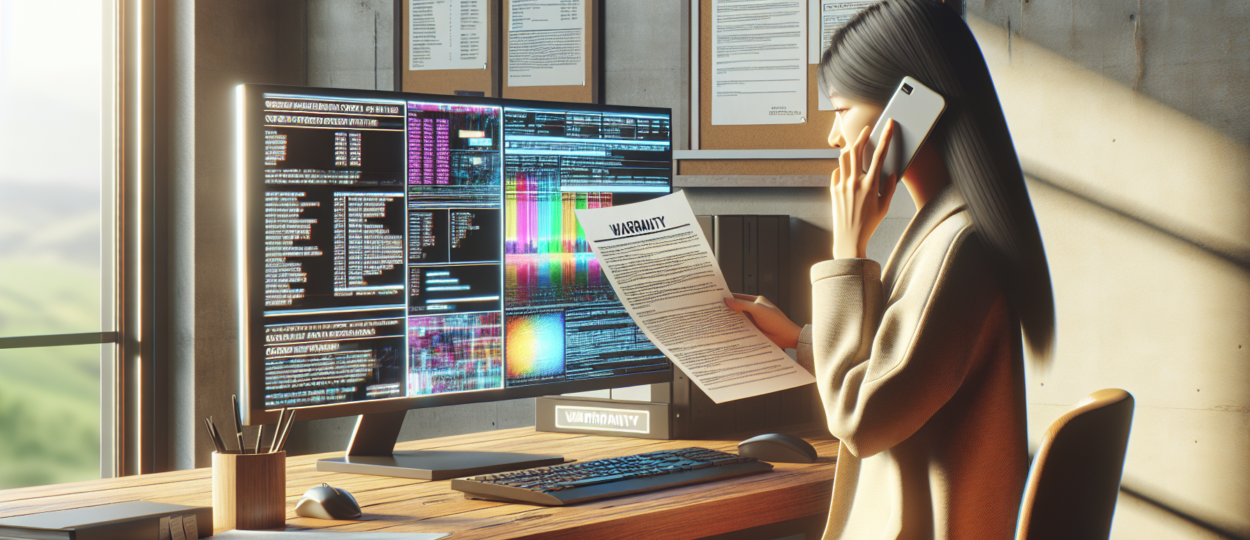
MSI desktop garantie en service: zo werkt het
Je MSI desktop doet het prima—tot het moment dat je ineens artefacts in beeld ziet, de pc spontaan herstart of een ventilator begint te ratelen. Dan wil je vooral één ding: snel weten waar je aan toe bent. Hoe lang heb je garantie, wat valt er wel of niet onder, en wat is de snelste route naar reparatie of vervanging?
Bij msi desktop garantie draait het om duidelijke spelregels: de garantietermijn, het verschil tussen fabrieksgarantie en winkelgarantie, en de voorwaarden rondom gebruik, upgrades en schade. Juist bij gaming desktops (met krachtige GPU’s, hoge thermische belasting en vaak eigen tweaks) ontstaan er veel vragen: mag je RAM of SSD uitbreiden, wat als je Windows opnieuw installeert, en hoe bewijs je de aankoopdatum?
In dit artikel leer je stap voor stap hoe MSI desktop garantie en service in de praktijk werken. We bespreken wat je nodig hebt voor een RMA, hoe je je garantie controleert, welke problemen meestal wél onder garantie vallen, en hoe je downtime voorkomt met goede voorbereiding. Ook krijg je praktische tips om je desktop in topconditie te houden, zodat je minder snel een beroep op service hoeft te doen.
Wat betekent MSI desktop garantie precies?
MSI desktop garantie is in de kern een belofte dat het product bij normaal gebruik gedurende een bepaalde periode vrij is van materiaal- en fabricagefouten. Gaat er in die periode iets stuk door een defect dat onder de voorwaarden valt, dan wordt het onderdeel gerepareerd of vervangen via de serviceprocedure (vaak aangeduid als RMA: Return Merchandise Authorization).
Belangrijk: garantie is niet hetzelfde als “alles wordt altijd gratis opgelost”. De beoordeling hangt af van oorzaak, staat van het product, eventuele aanpassingen en of je de juiste documentatie kunt tonen. Wie een msi gaming pc koopt, doet er daarom goed aan om vanaf dag één aankoopbewijs en serienummers netjes te bewaren.
Fabrieksgarantie vs. winkelgarantie (en consumentenrechten)
In Nederland heb je meestal met twee sporen te maken:
- Wettelijke conformiteit (consumentenrecht): je product moet doen wat je redelijkerwijs mag verwachten. Bij problemen meld je je in de praktijk vaak eerst bij de verkoper.
- Fabrieksgarantie van MSI: aanvullende garantievoorwaarden van de fabrikant. Dit kan handig zijn als de verkoper lastig bereikbaar is of als de fabrikant een gestroomlijnd RMA-proces biedt.
Welke route het snelst is, verschilt per situatie. Bij een desktop die je via een reseller hebt gekocht, kan de reseller de afhandeling verzorgen. Bij sommige gevallen is direct via MSI efficiënter, bijvoorbeeld als je al precies weet welk onderdeel defect is en je de juiste gegevens bij de hand hebt.
Wanneer start de garantietermijn?
De meest gebruikelijke basis is: de garantie start vanaf de aankoopdatum, te onderbouwen met een officieel aankoopbewijs (factuur of bon). In sommige systemen kan een garantiedatum ook (voorlopig) gekoppeld zijn aan productregistratie of productiedatum, maar in de praktijk is je aankoopbewijs leidend wanneer daar discussie over ontstaat. Bewaar dit document daarom digitaal én offline.
Garantie controleren: zo weet je waar je aan toe bent
Voordat je een service-aanvraag start, is het slim om eerst je garantiegegevens op orde te brengen. Dat voorkomt vertraging en misverstanden.
Welke gegevens heb je nodig?
- Serienummer (S/N) van de desktop (meestal op een sticker op de behuizing of verpakking).
- Modelnaam (bijvoorbeeld een specifieke MSI desktoplijn).
- Aankoopbewijs met datum en verkoper.
- Korte foutomschrijving inclusief wanneer het probleem optreedt.
Tip: maak foto’s van labels en stickers voordat je de pc verplaatst of inpakt. Dat is handig bij communicatie met support.
Link met het grotere plaatje: MSI gaming pc’s
Garantie en service zijn een belangrijk onderdeel van de totale aankoopervaring van een gaming desktop. Als je ook bredere koop- en reviewcontext zoekt—zoals prebuilt verschillen, prestaties en waar je op let bij samenstellingen—lees dan de centrale gids over MSI gaming pc’s en desktop reviews. Dat helpt om verwachtingen rond hardware, koeling en onderhoud te koppelen aan service in de praktijk.
Wat valt onder MSI desktop garantie (en wat meestal niet)?
De meeste garantievragen gaan niet over de termijn, maar over de dekking. Hieronder vind je de meest voorkomende categorieën, met een realistische interpretatie van wat doorgaans wel en niet onder garantie valt. De uiteindelijke beslissing ligt altijd bij de servicepartij na inspectie.
Meestal wél gedekt: fabricage- en materiaalfouten
- Een defecte voeding die zonder externe oorzaak uitvalt.
- Een GPU die instabiel is bij standaardinstellingen (crashes, artefacts) zonder sporen van schade.
- Een moederbord dat niet meer post, terwijl er geen zichtbare schade is.
- Ventilatoren die vroegtijdig defect raken door lagerslijtage (niet door stofophoping of fysieke schade).
Vaak niet gedekt: schade, misbruik en externe oorzaken
- Fysieke schade (deuken, gebroken aansluitingen, afgebroken PCIe-slot, gescheurde PCB).
- Vloeistofschade (ook als het “maar een beetje” was).
- Schade door stroomproblemen (bijvoorbeeld piekspanning zonder adequate bescherming), afhankelijk van beoordeling.
- Onjuiste montage na ingrepen (scheef geplaatste CPU, beschadigde pins, verkeerd aangesloten kabels).
Softwareproblemen: zelden garantie, wél supportwaardig
Garantie gaat primair over hardware. Problemen zoals driverconflicten, Windows-corruptie of foutieve instellingen vallen meestal niet onder garantie, maar kunnen wel via support of troubleshooting worden opgelost. Als je vermoedt dat drivers de oorzaak zijn, is het nuttig om eerst te checken of je de juiste versies gebruikt. Zie eventueel MSI drivers downloaden: waar vind je de juiste voor een overzichtelijke aanpak.
Upgrades, zelf sleutelen en garantie: wat is verstandig?
Gaming desktops worden vaak uitgebreid: extra SSD, meer RAM, soms een andere GPU. De kernvraag is: mag dat, en wat doet het met je garantie?
RAM en SSD uitbreiden
In de praktijk is het uitbreiden van RAM of opslag vaak prima, zolang je:
- zorgvuldig werkt (geen beschadigde connectors of afgebroken clips),
- ESD-veilig handelt (statische ontlading vermijden),
- geen stickers of labels beschadigt die nodig zijn voor identificatie,
- de originele onderdelen bewaart (handig bij diagnose of retour).
Let op: als een defect aantoonbaar ontstaat door de upgrade (bijvoorbeeld een kortsluiting, beschadigd slot of verkeerd geplaatste module), kan dat reden zijn om garantie te weigeren voor het getroffen deel.
GPU wisselen en koeling aanpassen
Een GPU wisselen is ingrijpender: kabelmanagement, gewicht op de PCIe-slot, en soms aangepaste support brackets. Koeling aanpassen (andere fans, AIO, nieuwe thermal paste) kan ook, maar vergroot het risico op montagefouten of lekkage. Als je maximale zekerheid wilt, kies dan voor upgrades die binnen de ontwerpgrenzen blijven en documenteer wat je doet (foto’s vóór/na).
Overklokken en undervolten: invloed op garantie
Overklokken kan extra belasting geven en is niet altijd gedekt wanneer schade direct te herleiden is tot instellingen buiten specificaties. Undervolten is vaak juist bedoeld om temperaturen en verbruik te verlagen, maar ook hier geldt: als er instabiliteit of schade ontstaat door afwijkende instellingen, kan dat discussie opleveren. Wil je hiermee aan de slag, doe het gecontroleerd en test uitgebreid. Voor GPU-tuning is MSI Afterburner voor beginners: veilig overklokken een praktische basis.
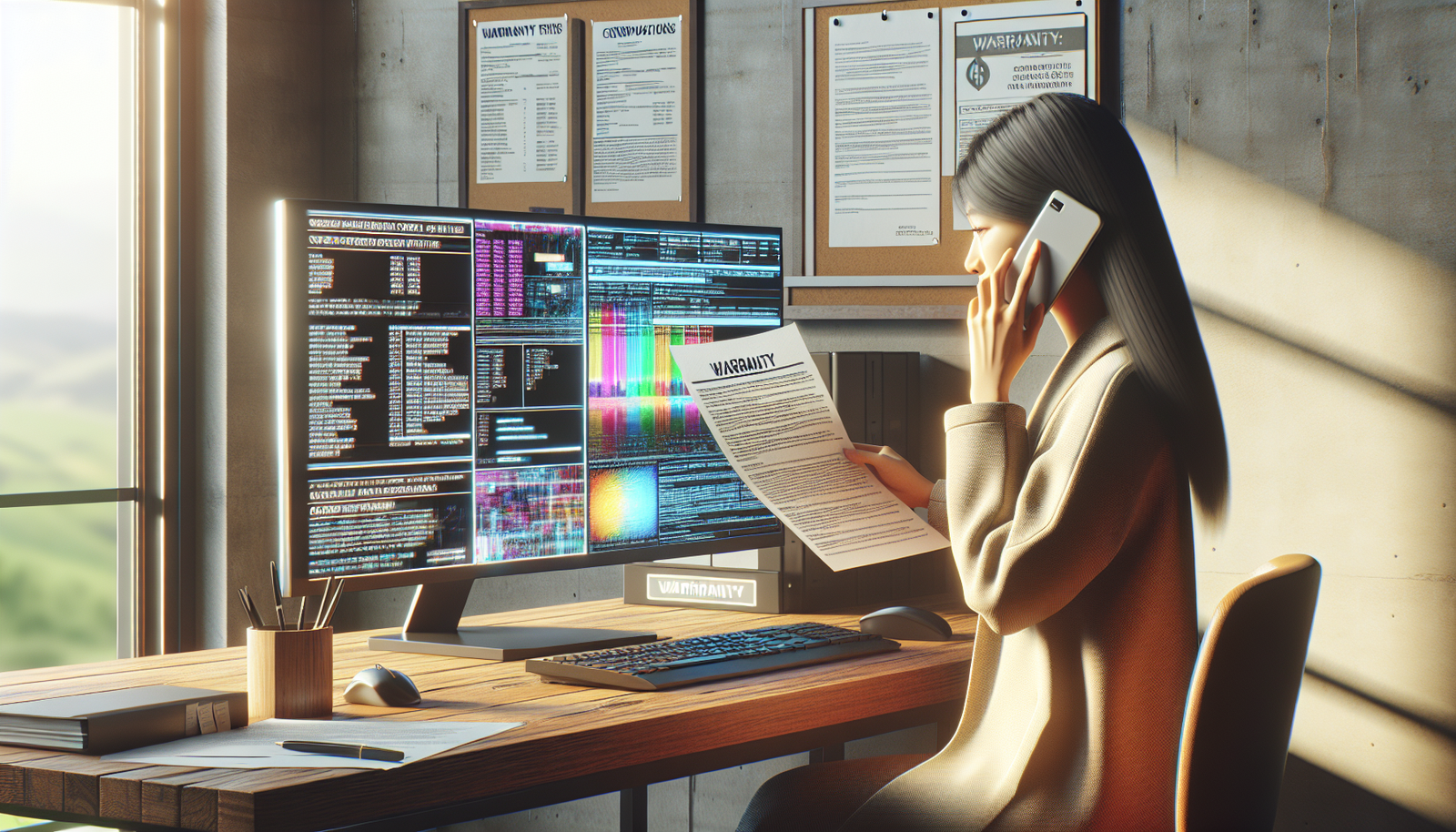
MSI desktop service en RMA: stap voor stap
Een goede RMA-aanvraag is vooral een kwestie van voorbereiding. Hoe duidelijker je informatie, hoe sneller de diagnose en afhandeling meestal verloopt.
Stap 1: snelle diagnose voordat je een case opent
Voordat je gaat verzenden, controleer eerst de meest voorkomende oorzaken:
- Test een andere stroomkabel en stopcontact (liefst direct in de muur).
- Controleer of alle kabels goed vastzitten (24-pin, CPU 8-pin, GPU-voeding).
- Reset BIOS/UEFI naar defaults als je recent instellingen hebt gewijzigd.
- Probeer één RAM-module tegelijk om geheugenproblemen uit te sluiten.
- Noteer foutcodes, piepjes of debug-leds.
Als je vermoedt dat een BIOS-update relevant is (bijvoorbeeld bij compatibiliteitsproblemen), doe dit alleen als de pc nog stabiel genoeg is om veilig te updaten. Zie MSI BIOS update: stappenplan en aandachtspunten voor de belangrijkste valkuilen.
Stap 2: verzamel bewijs en maak het probleem reproduceerbaar
Service werkt sneller als je het probleem kunt “vangen”:
- Video van artefacts, boot-loops of vreemde geluiden.
- Foto’s van foutmeldingen, bluescreens, of debug-codes.
- Logbestanden (bijvoorbeeld Windows Event Viewer exports) als het om crashes gaat.
- Exacte omstandigheden: welke game, welke temperatuur, na hoeveel minuten, bij welke resolutie.
Vermijd lange verhalen; geef liever een korte, technische beschrijving met concrete symptomen.
Stap 3: RMA aanvragen en verwachtingen managen
Bij een RMA doorloop je meestal deze stappen: aanvraag indienen, bevestiging ontvangen, instructies volgen voor verzending of inlevering, diagnose, en vervolgens reparatie/vervanging/retour. Houd rekening met doorlooptijd door transport en onderdelenbeschikbaarheid. Als je de pc zakelijk of competitief gebruikt, is het verstandig om vooraf je data te back-uppen en waar mogelijk een tijdelijke oplossing te regelen.
Stap 4: veilig inpakken en verzenden
Schade tijdens transport is een van de meest frustrerende oorzaken van vertraging of afwijzing. Neem dit serieus:
- Gebruik bij voorkeur de originele doos met schuim-inlays.
- Verwijder of fixeer zware componenten als dat wordt geadviseerd (met name grote GPU’s), om hefboomschade te voorkomen.
- Bescherm de behuizing tegen stoten; geen losse ruimte in de doos.
- Verpak accessoires alleen als daarom gevraagd wordt.
Maak foto’s van de ingepakte pc en de doos vóór verzending. Dat helpt bij eventuele claims.
Veelvoorkomende garantiecases bij MSI desktops (en hoe je ze voorkomt)
De meeste desktopproblemen vallen in een paar herkenbare categorieën. Door preventie kun je vaak een RMA voorkomen—of in elk geval zorgen dat je case duidelijk is.
Oververhitting en throttling
Gaming desktops draaien vaak langdurig op hoge load. Slechte airflow, stofophoping of een agressieve fan-curve kan leiden tot hogere temperaturen en instabiliteit. Oververhitting is niet per definitie een garantiekwestie, maar kan wel een symptoom zijn van een defecte fan of slecht gemonteerde koeler.
- Houd filters en fans schoon en controleer airflow-richting.
- Let op plotselinge temperatuurstijgingen die eerder niet voorkwamen.
- Controleer of alle fans draaien en geen ratelend geluid maken.
Voor onderhoud is prebuilt MSI pc schoonmaken een nuttige checklist, zeker als je in een stoffige omgeving woont of huisdieren hebt.
Coil whine en geluidsklachten
Een veelbesproken onderwerp is coil whine: een hoog, elektronisch geluid onder load. Dit is niet altijd een defect; het kan een eigenschap zijn van spoelen in GPU of voeding en verschilt per unit. Of het onder garantie valt, hangt af van de ernst en de beoordeling. Wil je weten hoe je het herkent en wanneer het “normaal” is, lees dan MSI desktop geluidsniveau: zo herken je coil whine.
Random reboots en instabiliteit
Onverwachte herstarts kunnen komen door voeding, RAM, GPU-drivers of thermische issues. Voor garantie is het belangrijk om te laten zien dat je standaardinstellingen gebruikt en dat het probleem ook optreedt zonder tuning. Als je de oorzaak kunt isoleren (bijvoorbeeld met memtests, stress-tests en een schone driverinstallatie), vergroot je de kans op een snelle afhandeling.
Garantie en dataveiligheid: wat jij zelf moet regelen
Een RMA kan betekenen dat je desktop wordt getest, hersteld, of in sommige gevallen vervangen. Dat heeft gevolgen voor je data. Fabrikanten en servicecentra kunnen niet garanderen dat data behouden blijft.
Back-up vóór je de pc afgeeft
- Maak een volledige back-up van belangrijke bestanden (cloud + externe schijf).
- Noteer licentiesleutels en 2FA-backupcodes.
- Overweeg het versleutelen van gevoelige data als je de schijf niet verwijdert.
Schijf verwijderen: wel of niet?
Bij sommige serviceprocedures mag je opslagmedia verwijderen, bij andere niet (bijvoorbeeld als het probleem juist de SSD betreft). Volg altijd de instructies van de RMA. Als je twijfelt, vraag expliciet of je je SSD/HDD mag behouden of dat diagnose zonder opslag niet mogelijk is.
Hoe haal je het meeste uit MSI desktop garantie?
Wie garantie wil benutten zonder gedoe, wint het op voorbereiding en documentatie. Dit zijn praktische best practices die in de praktijk veel tijd schelen.
Registratie en administratie
- Bewaar de factuur en maak een PDF-kopie.
- Noteer serienummer en model in een wachtwoordmanager of notitie-app.
- Maak bij aankoop foto’s van de staat van de desktop (handig bij transportschade-discussies).
Houd wijzigingen bij
Heb je RAM of opslag toegevoegd, of BIOS-instellingen aangepast? Noteer wat je hebt veranderd. Bij troubleshooting kun je dan snel terug naar “stock” en aantonen dat het probleem ook zonder wijzigingen bestaat.
Communiceer technisch en to-the-point
Een goede omschrijving bevat:
- Het symptoom (wat zie/hoor je?).
- De frequentie (altijd, soms, na 20 minuten?).
- De omstandigheden (idle, gaming, bij specifieke toepassing?).
- Wat je al getest hebt (kabels, RAM, drivers, defaults).
Dat is voor support waardevoller dan algemene termen als “hij doet raar”.
Garantie in context: prebuilt keuzes en serviceverwachtingen
De manier waarop garantie en service voelt, hangt ook samen met je aankoopkeuze. Een prebuilt desktop heeft het voordeel van één aanspreekpunt voor het totale systeem, terwijl zelfbouw vaak losse garanties per component betekent. Als je nog twijfelt over die afweging—zeker met het oog op service en downtime—dan is MSI prebuilt vs zelf bouwen: wat is slimmer een logische verdieping binnen dit cluster.
Wat je realistisch mag verwachten van doorlooptijd
Doorlooptijd verschilt per drukte, onderdeelvoorraad en complexiteit. Een simpele vervanging kan snel gaan; een intermitterende fout (die niet altijd optreedt) kost vaak meer tijd omdat het servicecentrum het probleem reproduceerbaar moet krijgen. Je helpt jezelf door duidelijke reproduceerstappen mee te sturen.
Na de reparatie: controleer dit meteen
- Inspecteer de behuizing op transportschade.
- Test de oorspronkelijke klacht direct (liefst dezelfde game/benchmark).
- Controleer temperaturen en fan-gedrag onder load.
- Verifieer dat alle poorten werken (USB, audio, netwerk, video-uitgangen).
Als iets niet klopt, meld het snel en concreet. Hoe korter de tijd tussen ontvangst en melding, hoe eenvoudiger de follow-up meestal is.
MSI desktop garantie werkt het soepelst wanneer je vooraf weet wat er onder valt, welke documenten je nodig hebt en hoe je een probleem helder beschrijft. In de meeste gevallen draait het om materiaal- of fabricagefouten, terwijl fysieke schade, vloeistof en issues door onzorgvuldige upgrades vaak buiten de dekking vallen. Met een goede back-up, duidelijke reproduceerstappen en veilig verpakken voorkom je onnodige vertraging in het serviceproces.
Omdat garantie ook samenhangt met hoe je een msi gaming pc kiest, gebruikt en onderhoudt, loont het om de bredere context mee te nemen. Wie dat totaalbeeld wil—van desktopkeuze tot verwachtingen rond prestaties en support—kan verder lezen op de pillar pagina over MSI gaming pc’s.
Hoe lang heb ik MSI desktop garantie en wanneer gaat die in?
De garantietermijn verschilt per model en regio, maar start in de praktijk meestal vanaf de aankoopdatum. Je toont dat aan met een factuur of bon. Als systemen een andere startdatum aangeven, is het aankoopbewijs doorgaans doorslaggevend. Bewaar je aankoopbewijs daarom altijd digitaal en controleer je gegevens voordat je een RMA start.
Valt coil whine onder MSI desktop garantie?
Coil whine is een hoog geluid dat vooral onder load kan optreden en is niet altijd een defect. Of het onder garantie valt, hangt af van de ernst en de beoordeling door service. Als het geluid extreem is of gepaard gaat met instabiliteit, heb je een sterkere case. Leg het vast met een korte video en beschrijf wanneer het optreedt.
Mag ik RAM of een SSD upgraden zonder garantie te verliezen?
In veel gevallen kan RAM of opslag uitbreiden zonder dat je garantie “verdwijnt”, zolang je geen schade veroorzaakt en zorgvuldig werkt. Als een defect aantoonbaar ontstaat door de upgrade (bijvoorbeeld beschadigde slots of kortsluiting), kan garantie op het getroffen onderdeel worden geweigerd. Bewaar originele onderdelen en zet bij problemen alles terug naar standaard voor diagnose.
Wat heb ik nodig om een MSI desktop RMA aan te vragen?
Je hebt meestal het serienummer, model, aankoopbewijs en een duidelijke foutomschrijving nodig. Foto’s of video’s van het probleem versnellen de beoordeling, net als reproduceerstappen en informatie over wat je al getest hebt (kabels, RAM, drivers, BIOS-defaults). Maak ook foto’s van labels en de staat van de pc vóór verzending.
Moet ik mijn data verwijderen of een back-up maken voor service?
Maak altijd een back-up voordat je een desktop voor service aanbiedt; data behoud is niet gegarandeerd. Of je een SSD/HDD mag verwijderen hangt af van de instructies en of de opslag onderdeel is van de diagnose. Vraag dit bij twijfel expliciet na. Noteer ook licenties en accounts, zodat je na reparatie snel weer kunt werken.