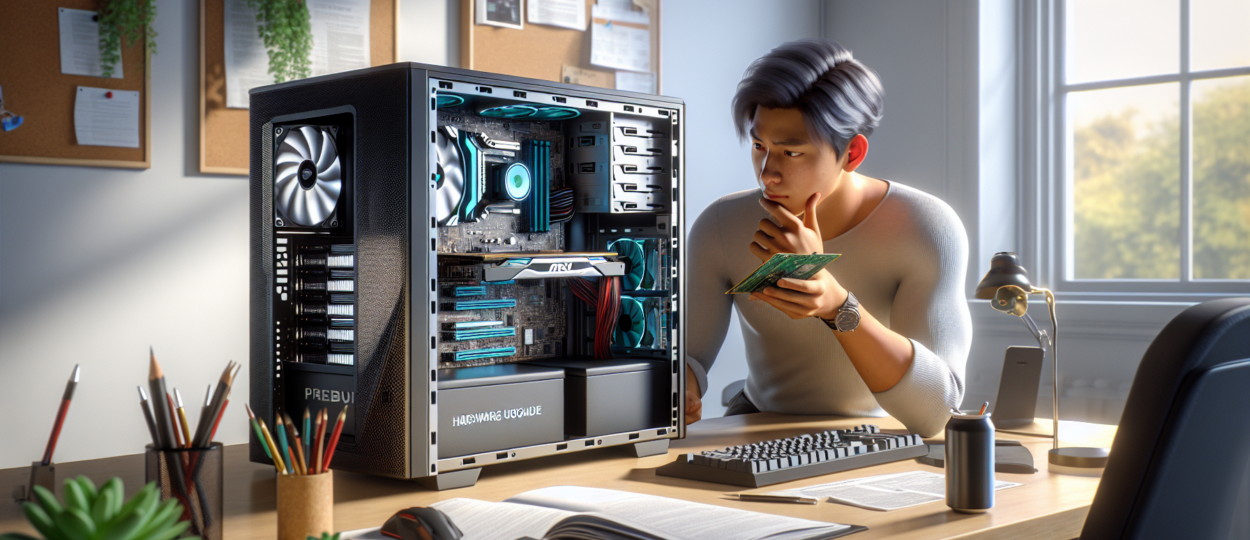
MSI gaming pc upgraden: RAM, SSD en GPU
Je MSI gaming pc voelt nog steeds snel in Windows, maar in recente games merk je ineens haperingen, lange laadtijden of een FPS-dip zodra er veel gebeurt. Dat is het moment waarop upgraden interessanter kan zijn dan meteen een compleet nieuw systeem kopen. Met de juiste keuzes kun je een prebuilt MSI desktop vaak verrassend ver doorontwikkelen, zolang je rekening houdt met compatibiliteit, voeding, koeling en de beschikbare ruimte in de behuizing.
In dit artikel leer je hoe je een msi gaming pc upgraden-traject slim aanpakt, met focus op de drie upgrades die het vaakst écht verschil maken: extra of sneller RAM, een snellere (NVMe) SSD en een nieuwe GPU. We lopen door welke specificaties je moet controleren, hoe je voorkomt dat één onderdeel de rest afremt, en waar je op moet letten bij MSI-prebuilts (zoals BIOS-instellingen, kabels en airflow). Ook krijg je praktische stappen om veilig te installeren en te testen, zodat je na de upgrade direct stabiel kunt gamen.
Wanneer is een MSI gaming pc upgraden de beste keuze?
Upgraden is vooral interessant als de basis van je systeem nog sterk is: een degelijke CPU, een modern moederbord met voldoende aansluitingen en een behuizing met redelijke koeling. Veel MSI desktops zijn gebouwd rond standaardcomponenten (mATX/ATX borden, reguliere PSU’s, PCIe-slots), waardoor je niet vastzit aan exotische formaten. Toch verschilt het per serie en configuratie hoeveel speelruimte je hebt.
Twijfel je of upgraden zinvol is, kijk dan eerst naar het totaalplaatje van MSI gaming pc’s: prebuilt en desktop reviews. Daar vind je de context: welke builds logisch zijn per resolutie en welke onderdelen doorgaans de bottleneck worden.
Signalen dat je vooral RAM, SSD of GPU moet aanpakken
- RAM: stotteren bij het alt-tabben, zware games die “microstutters” geven, of regelmatig 90–100% RAM-gebruik in Taakbeheer.
- SSD: lange laadtijden, texture pop-in, of een systeem dat traag aanvoelt bij updates en game-installaties.
- GPU: lage FPS op hogere settings, moeite met 1440p/ultra, of je wilt ray tracing/Frame Generation gebruiken.
Upgraden of toch vervangen?
Als je CPU-platform erg oud is (bijvoorbeeld DDR3 of een vroeg DDR4-platform met beperkte upgradepaden), kan een losse GPU-upgrade alsnog werken, maar je loopt sneller tegen CPU-limieten aan. In dat geval is het nuttig om ook te begrijpen waar je precies voor betaalt bij een MSI gaming pc: zo kun je inschatten of een gedeeltelijke upgrade kostenefficiënt is of dat een nieuw platform logischer wordt.
Voor je begint: compatibiliteit en voorbereiding
Een succesvolle upgrade begint met meten en controleren. Zeker bij prebuilts wil je vooraf uitsluiten dat een onderdeel fysiek niet past of dat de voeding tekortschiet. Neem hier even de tijd voor; het bespaart retourzendingen en frustratie.
Checklijst: dit wil je vooraf weten
- Moederbord: DDR4 of DDR5, aantal DIMM-slots, M.2-slots (NVMe/SATA), PCIe-versie, BIOS-versie.
- Voeding (PSU): wattage, kwaliteit, en beschikbare PCIe-stroomkabels (6+2-pin of 12VHPWR/16-pin).
- Behuizing: maximale GPU-lengte, aantal vrije 2.5/3.5-inch bays, airflow en fanposities.
- Koeling: CPU-koelerhoogte, casefans, en of je GPU voldoende verse lucht krijgt.
- Doel: 1080p high, 1440p high/ultra, of 4K; dat bepaalt vooral de GPU-keuze.
Handige tools en werkwijze
Gebruik tools als Taakbeheer (RAM), CrystalDiskInfo (SSD-gezondheid), en GPU-Z/CPU-Z (componentdetails). Maak daarnaast een back-up van belangrijke bestanden, zeker als je een SSD gaat migreren. Werk antistatisch: pc uit, stekker eruit, aan/uit-knop een paar seconden indrukken om reststroom te ontladen, en raak regelmatig het metalen chassis aan.
RAM upgraden in een MSI gaming pc
RAM is vaak de meest onderschatte upgrade. Moderne games, launchers, voice chat en browsers tegelijk kunnen 16 GB al krap maken. Daarnaast kan de juiste geheugenconfiguratie (dual channel, juiste snelheid) microstutters verminderen en de 1% lows verbeteren.
Hoeveel RAM heb je nodig?
- 16 GB: nog prima voor veel games, maar minder comfortabel met multitasking en zwaardere titels.
- 32 GB: de huidige “sweet spot” voor een soepele ervaring, vooral bij AAA-games, mods en streaming.
- 64 GB: vooral relevant voor zware creatie-workflows, grote modpacks of simulators met veel assets.
DDR4 vs DDR5: waar let je op?
Je kunt DDR4 en DDR5 niet uitwisselen; het hangt volledig af van je moederbord en CPU-platform. Bij DDR4 is 3200–3600 MT/s vaak een praktisch doel. Bij DDR5 zie je hogere snelheden, maar stabiliteit en compatibiliteit (BIOS) zijn belangrijker dan het hoogste getal op de doos.
Dual channel en matching kits
Voor gaming wil je bij voorkeur twee identieke modules (bijvoorbeeld 2×16 GB) in de juiste slots voor dual channel. Mixen van verschillende kits kan werken, maar vergroot de kans dat je geheugen op lagere snelheid draait of dat XMP/EXPO niet stabiel is.
XMP/EXPO inschakelen (en wanneer niet)
Na een RAM-upgrade draait je geheugen soms standaard op een lagere JEDEC-snelheid. In het BIOS kun je XMP (Intel) of EXPO (AMD) activeren om de geadverteerde snelheid en timings te gebruiken. Krijg je crashes of game-freezes, test dan met één stap lagere snelheid of een BIOS-update. Voor een veilige aanpak is het handig om je BIOS op orde te hebben; zie ook MSI BIOS update: stappenplan en aandachtspunten.
SSD upgraden: sneller laden en meer opslag
Een SSD-upgrade levert niet altijd meer FPS op, maar je merkt het direct in laadtijden, game-updates, Windows-respons en het streamen van assets in open-world games. Zeker als je nog een HDD gebruikt voor games, is de stap naar NVMe enorm.
NVMe M.2 of SATA: wat past bij jouw MSI desktop?
- M.2 NVMe: de beste keuze als je moederbord een vrij M.2-slot heeft. Let op lengte (meestal 2280) en PCIe-generatie.
- 2.5-inch SATA SSD: prima als je M.2-slots vol zijn of je board beperkt is. Nog steeds veel sneller dan HDD.
Controleer ook of je M.2-slot NVMe ondersteunt; sommige borden hebben een slot dat alleen SATA-M.2 accepteert. In de handleiding of via systeeminformatie kun je dit vaak terugvinden.
Capaciteit kiezen: 1 TB, 2 TB of meer?
Moderne games zijn groot. 1 TB is vaak de minimale comfortabele keuze als je meerdere AAA-titels geïnstalleerd wilt houden. 2 TB is realistischer als je ook opnames, mods of meerdere launchers gebruikt. Houd daarnaast 10–20% vrije ruimte aan voor optimale prestaties en updates.
SSD migreren of schoon installeren?
Je hebt grofweg twee routes:
- Klonen: snel weer doorwerken, maar je neemt ook oude rommel en eventuele configuratieproblemen mee.
- Schoon installeren: kost meer tijd, maar levert vaak het meest “frisse” resultaat en voorkomt rare driverrestanten.
Welke je kiest hangt af van je situatie. Als je pc al langere tijd instabiel voelt, is schoon installeren vaak de beste investering.
Thermals en heatsinks bij NVMe
Snelle NVMe-SSD’s kunnen warm worden en gaan dan throttlen. Veel MSI-moederborden hebben een M.2-heatsink; gebruik die als het kan. Zit je SSD vlak onder de GPU, zorg dan voor goede airflow in de case.
GPU upgraden: de grootste winst voor gaming
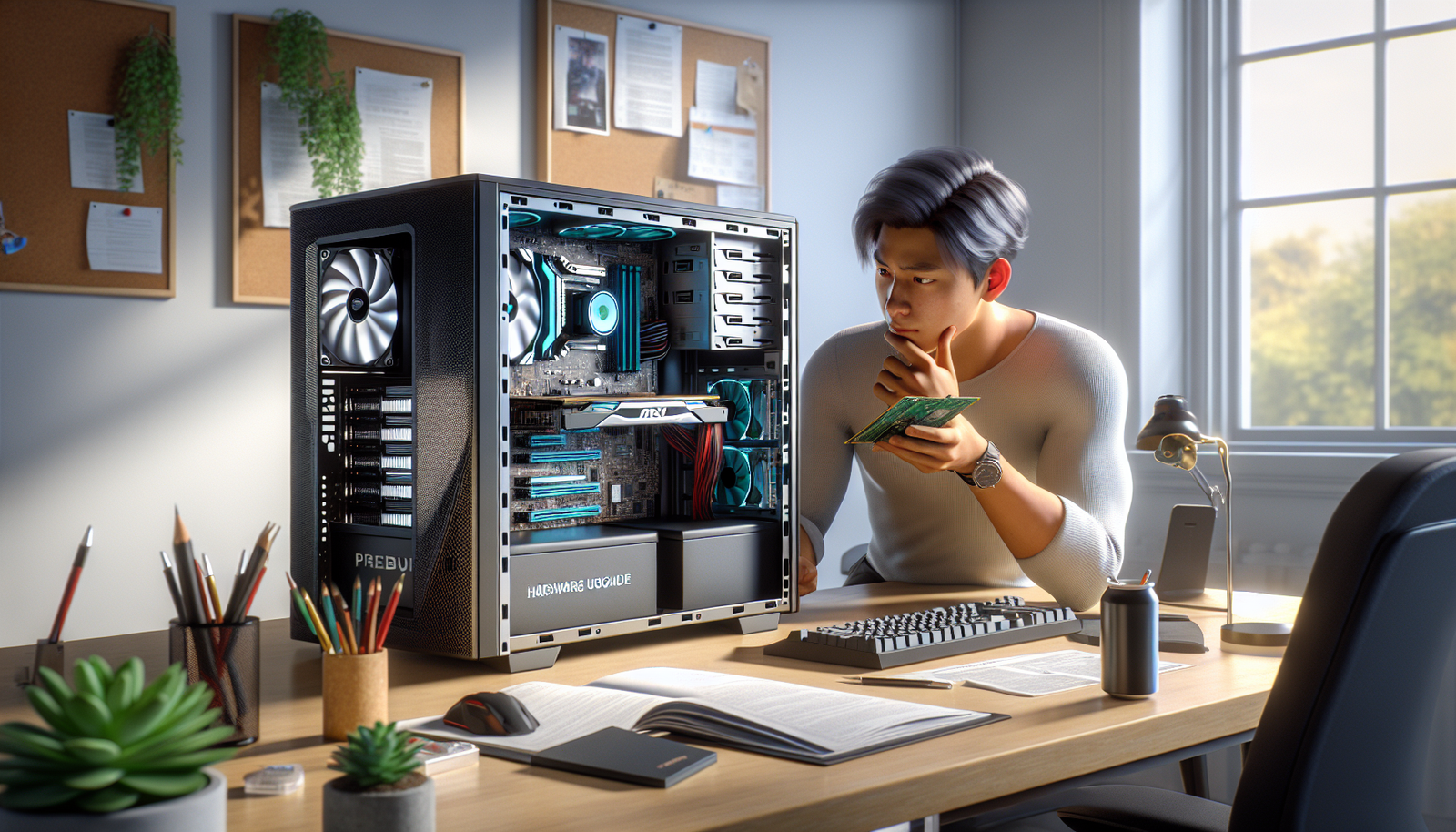
Voor pure gameprestaties is de videokaart meestal de belangrijkste upgrade. Niet alleen voor hogere FPS, maar ook voor hogere resoluties, betere beeldkwaliteit, ray tracing en moderne features. Tegelijk is dit de upgrade met de meeste valkuilen: stroom, ruimte, koeling en mogelijke CPU-bottlenecks.
Eerst bepalen: op welke resolutie speel je?
- 1080p: vaak CPU-gevoeliger; een te zware GPU kan minder rendement geven als je CPU achterblijft.
- 1440p: meestal de beste balans; GPU-upgrades schalen hier sterk mee.
- 4K: vrijwel altijd GPU-limited; hier loont een krachtige kaart het meest.
Wil je specifiek naar 1440p toe, dan helpt het om je keuze te toetsen aan een gericht advies zoals MSI gaming pc voor 1440p: componenten en prestaties.
Past de GPU fysiek in je MSI behuizing?
Meet de maximale lengte en dikte (aantal slots). Let op frontfans, radiators of drive cages die de ruimte beperken. Houd ook rekening met de kabelbocht van een 12VHPWR-connector: sommige kaarten hebben extra ruimte nodig zodat de kabel niet knikt.
Voeding en kabels: voorkom instabiliteit
Controleer het wattage en vooral de beschikbare aansluitingen. Een upgrade kan misgaan als je PSU niet genoeg PCIe-kabels heeft of als je met ongunstige splitters werkt. Richtlijnen:
- Gebruik bij voorkeur aparte PCIe-kabels per 8-pin aansluiting als je PSU dat toelaat.
- Vermijd goedkope adapters; gebruik de meegeleverde kabels of een passende kabel van de PSU-fabrikant.
- Als je PSU ouder is of van onbekende kwaliteit, is PSU-upgrade soms de verstandigste “onzichtbare” upgrade.
CPU-bottleneck: wanneer merk je het?
Een snellere GPU kan in 1080p of bij hoge refresh rates (144–240 Hz) beperkt worden door de CPU. Je merkt dan dat de GPU-belasting laag blijft (bijvoorbeeld 60–80%) terwijl je FPS niet stijgt. In 1440p en 4K verschuift de belasting meestal naar de GPU en heb je minder last van CPU-limieten.
Driverwissel en stabiliteit
Na een GPU-upgrade is een schone driverinstallatie verstandig, zeker als je van merk wisselt. Gebruik eventueel een driver cleanup tool in veilige modus en installeer daarna de nieuwste stabiele driver. Houd ook chipsetdrivers actueel; een overzichtelijke aanpak vind je in MSI drivers downloaden: waar vind je de juiste.
Stappenplan: MSI gaming pc upgraden zonder gedoe
1) Inventariseren en doelen vastleggen
Bepaal eerst wat je wilt verbeteren: kortere laadtijden, hogere FPS, of vooral soepel multitasken. Noteer je huidige specs en meet de beschikbare ruimte. Maak een lijst met “must-haves” (bijvoorbeeld 32 GB RAM, 2 TB NVMe, GPU die 1440p aankan) en “nice-to-haves” (stillere koeling, extra fans).
2) Kies onderdelen met marge
Koop niet op het randje van je PSU-capaciteit of case-ruimte. Een paar centimeter extra ruimte en wat wattage-marge maken het systeem vaak stiller en stabieler, zeker bij langdurige gamingsessies.
3) Update waar nodig eerst BIOS en drivers
Bij RAM-upgrades (XMP/EXPO) en nieuwere GPU’s kan een recente BIOS-versie helpen. Doe dit bij voorkeur voor je hardware wisselt, zodat je bij problemen niet tegelijk meerdere variabelen verandert.
4) Installeren: werk in logische volgorde
- RAM: pc uit, modules plaatsen in de juiste slots, eerste boot, BIOS-check, stabiliteitstest.
- SSD: plaatsen, controleren of hij herkend wordt, migreren of OS-installatie, daarna games verplaatsen.
- GPU: oude drivers verwijderen (indien gewenst), kaart plaatsen, juiste stroomkabels, driver installeren.
5) Testen en finetunen
Test na elke stap. Gebruik een paar vaste games/benchmarks en let op temperaturen, fan noise en stotteren. Als je GPU warmer of luidruchtiger is dan verwacht, kan een betere airflow of fan curve veel doen. Overweeg ook om je systeem schoon te houden; stof is een stille prestatiekiller. Een praktische routine vind je in Prebuilt MSI pc schoonmaken: stof, filters en airflow.
Veelgemaakte fouten bij het upgraden van een MSI gaming pc
Te veel focus op pieksnelheid, te weinig op balans
Een extreem snelle GPU met te weinig RAM of een bijna volle SSD voelt in de praktijk minder “snappy” dan een gebalanceerde set. Voor gaming is de combinatie van voldoende RAM, genoeg snelle opslag en een GPU passend bij je resolutie meestal de beste route.
Vergeten te checken of je RAM op de juiste snelheid draait
Na installatie lijkt alles te werken, maar draait het geheugen op een lage standaardstand. Controleer in Taakbeheer of in het BIOS of XMP/EXPO actief is. Let op: stabiliteit gaat voor maximale snelheid.
Onvoldoende aandacht voor koeling en airflow
Een krachtigere GPU dumpt meer warmte in de case. Zonder extra intake/exhaust of een nette kabelrouting kan de temperatuur stijgen, met throttling en lawaai als gevolg. Soms is een set goede casefans een goedkope upgrade die de rest beter laat presteren.
Te kleine PSU of verkeerde kabels
Random crashes onder load, black screens of spontane reboots wijzen vaak op stroomproblemen. Controleer of je PSU de juiste aansluitingen heeft en of je geen ongeschikte adapters gebruikt. Bij twijfel: kies voor een kwalitatieve voeding met de juiste connectoren.
Welke upgrade geeft de meeste winst per euro?
Snelle beslisregel
- Je games laden traag en je opslag zit vol → upgrade naar een grotere NVMe-SSD.
- Je hebt 16 GB en ziet vaak hoog RAM-gebruik → ga naar 32 GB (dual channel kit).
- Je wilt hogere settings/resolutie of meer FPS → upgrade de GPU (en check PSU/ruimte).
Combinatie-upgrades die vaak logisch zijn
In de praktijk worden upgrades vaak gecombineerd:
- GPU + PSU: als je huidige voeding krap is of geen passende kabels heeft.
- RAM + SSD: merkbaar soepelere pc-ervaring, ook buiten games.
- GPU + extra casefans: lagere temperaturen en minder geluid.
Tot slot: zo houd je je MSI build toekomstbestendig
Toekomstbestendig betekent niet “maximaal”, maar “flexibel”. Kies componenten die passen bij je monitor en je games, laat ruimte over in opslag en voeding, en zorg dat je koeling op orde is. Zo haal je meer jaren uit je MSI desktop zonder dat je elke generatie opnieuw moet beginnen.
Een msi gaming pc upgraden is vaak de snelste route naar merkbaar betere prestaties, zolang je gericht kiest. RAM naar 32 GB voorkomt onnodige stotters en geeft ruimte voor multitasking, een (NVMe) SSD maakt je systeem en games direct responsiever, en een GPU-upgrade levert de grootste winst in FPS en beeldkwaliteit. De sleutel is voorbereiding: check moederbord, PSU, ruimte in de behuizing en koeling voordat je bestelt.
Wie upgrades benadert als een gebalanceerd plan—en niet als één losse aankoop—krijgt een stillere, stabielere en snellere MSI desktop. Wil je je keuzes plaatsen binnen het bredere overzicht van modellen en prestaties, bekijk dan ook de pillar pagina over MSI gaming pc’s; die sluit logisch aan op de afwegingen die je in dit upgradeproces maakt.
Kan ik elke MSI gaming pc upgraden met meer RAM, een SSD en een nieuwe GPU?
In veel gevallen wel, maar het hangt af van je specifieke moederbord, voeding en behuizing. RAM moet passen bij DDR4 of DDR5 en bij voorkeur in dual channel. Voor een NVMe-SSD heb je een vrij M.2-slot nodig. Een GPU-upgrade vraagt vooral voldoende ruimte en de juiste PCIe-stroomkabels.
Wat is de beste RAM-upgrade voor gaming: 16 naar 32 GB of sneller geheugen?
Voor de meeste gamers is 16 naar 32 GB de grootste praktische stap, omdat je daarmee minder snel tegen limieten aanloopt in moderne titels en multitasking. Sneller geheugen kan winst geven, maar is vaker subtiel en afhankelijk van CPU-platform en instellingen. Stabiliteit met XMP/EXPO is belangrijker dan top-snelheden.
Maakt een NVMe-SSD mijn FPS hoger in games?
Meestal niet direct. Een NVMe-SSD verbetert vooral laadtijden, het streamen van assets en de algemene respons van Windows. In open-world games kan het wel helpen om haperingen door datastreaming te verminderen, zeker als je van een HDD komt. Verwacht vooral comfortwinst en minder wachttijd.
Hoe weet ik of mijn voeding sterk genoeg is voor een GPU-upgrade?
Check het wattage, maar kijk vooral naar kwaliteit en aansluitingen: hoeveel 6+2-pin PCIe-kabels of een 12VHPWR-connector je PSU heeft. Instabiliteit onder load wijst vaak op een te krappe of verouderde voeding. Neem marge, zeker bij krachtige GPU’s, en vermijd goedkope adapters.
Moet ik mijn BIOS updaten voordat ik mijn MSI gaming pc upgrade?
Het is vaak verstandig, vooral bij een RAM-upgrade (XMP/EXPO) of wanneer je compatibiliteit wilt verbeteren. Een BIOS-update kan stabiliteit en hardware-ondersteuning vergroten, maar voer hem zorgvuldig uit volgens de MSI-instructies. Als je systeem nu stabiel is, update dan bij voorkeur vóór je meerdere onderdelen tegelijk vervangt.