RGB synchroniseren met MSI Mystic Light: wat werkt wel en niet
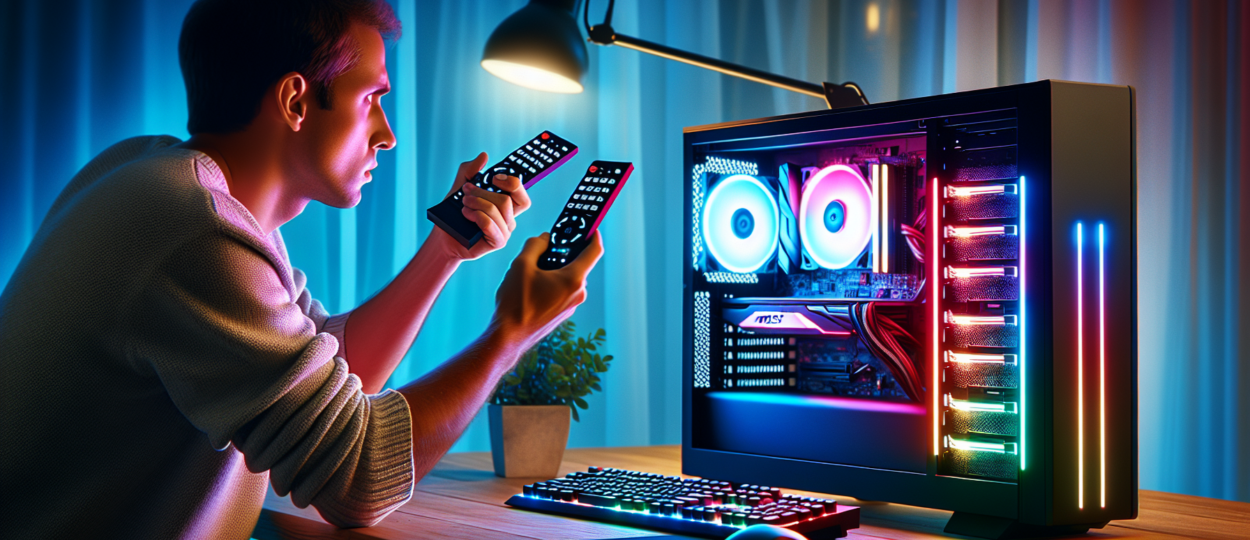
Je kent het moment: je zet je pc aan, alles ziet er strak uit… behalve die ene RGB-strip die eigenwijs in regenboogmodus blijft knipperen. Of je toetsenbord heeft ineens een ander thema dan je videokaart. Je opent MSI Center, klikt op Mystic Light, en toch voelt het alsof je met drie afstandsbedieningen één tv probeert te bedienen.
In deze blog duiken we in msi mystic light rgb zoals je het in de praktijk tegenkomt: wat synchroniseert moeiteloos, wat werkt alleen als je precies de juiste combinatie hebt, en waar het vaak misgaat. Je ontdekt hoe compatibiliteit écht zit (ARGB vs RGB, headers, controllers), welke instellingen het verschil maken, en hoe je een setup bouwt die niet bij elke update uit elkaar valt. Geen marketingpraat, wel een helder plan om je verlichting weer één geheel te maken.
Waarom MSI Mystic Light soms vlekkeloos werkt (en soms niet)
MSI Mystic Light is in de kern een “regisseur” voor verlichting: het stuurt effecten en kleuren naar hardware die het begrijpt. Als alles binnen dezelfde taal praat, is synchroniseren bijna saai eenvoudig. Maar RGB is een verzamelnaam. In de praktijk heb je te maken met verschillende standaarden, controllers en softwarelagen die elkaar kunnen bijten.
De belangrijkste reden dat msi mystic light rgb wisselend scoort, is dat je setup vaak uit meerdere merken en generaties bestaat. Een MSI-moederbord van nu, een oudere case-controller, een headset met eigen software en een strip die via SATA-voeding loopt: het kan allemaal licht geven, maar niet per se samen.
De basis die je móét snappen: RGB vs ARGB (en waarom dat je sync breekt)
12V RGB (4-pin): één kleur voor alles
De klassieke 12V RGB-header (meestal 4-pin) stuurt één kleur tegelijk naar de hele strip of fan-ring. Alle leds tonen dus hetzelfde. Dat is prima voor statische kleuren of simpele effecten, maar verwacht geen “lopende” regenboog per led.
- Header op het moederbord: vaak aangeduid als JRGB
- Spanning: 12V
- Effecten: beperkt, maar stabiel
5V ARGB (3-pin): per led aanstuurbaar
ARGB (addressable RGB) is wat de meeste mensen bedoelen als ze “mooie sync” willen. Hierbij kan elke led apart aangestuurd worden. De aansluiting is meestal 3-pin met een ontbrekende pin (5V-D-G).
- Header op het moederbord: vaak JRAINBOW
- Spanning: 5V
- Effecten: veel, maar gevoeliger voor verkeerde aansluitingen
De valkuil: 5V en 12V zijn niet uitwisselbaar
Dit is geen “werkt het wel of niet”-kwestie, maar een “kan het stukgaan”-kwestie. Een 5V ARGB-apparaat op 12V RGB prikken is vragen om problemen. Check dus altijd:
- Het label op de header (JRGB vs JRAINBOW)
- Het aantal pins en de keying
- De handleiding van je moederbord én je fans/strip
Wat synchroniseert meestal wél goed met MSI Mystic Light
MSI-moederbord + MSI GPU + ARGB via headers
De meest voorspelbare combinatie is “alles direct op het moederbord” en bij voorkeur MSI-hardware. Dan kan Mystic Light de verlichting centraal aansturen. Denk aan ARGB-fans die je direct op JRAINBOW aansluit, en een MSI-videokaart met Mystic Light-ondersteuning.
Case-fans zonder eigen controller (of met een domme hub)
Een simpele ARGB-hub die alleen het signaal doorgeeft (en dus geen eigen effecten “erdoorheen drukt”) werkt vaak prima. Zo’n hub gebruikt SATA voor stroom, maar laat de data van de ARGB-header leidend zijn.
MSI randapparatuur die expliciet Mystic Light ondersteunt
Sommige MSI-toetsenborden, muizen en headsets haken netjes aan. Maar let op: “RGB” op de doos is niet hetzelfde als “Mystic Light Sync”. Als het apparaat een eigen app nodig heeft en geen sync-profiel aanbiedt, wordt het al snel een eilandje.
Ben je sowieso bezig met je MSI-setup en tools? Dan is het slim om ook te lezen hoe je software het beste inricht via MSI Center of losse tools: wat is de beste setup. Dat scheelt verrassend veel gedoe.
Wat vaak níét lekker samenwerkt (en waarom)
Controllers met “eigen wil”
Veel behuizingen leveren een controller mee met een knop op de case of een afstandsbediening. Die controller kan prima zijn, totdat je hem ook nog aan Mystic Light wilt hangen. Het probleem: sommige controllers blijven hun eigen effect pushen, of schakelen niet echt door naar “motherboard mode”.
Praktische tip: zoek in de handleiding naar termen als MB Sync, Motherboard of Pass-through. Zonder zo’n modus wordt het zelden stabiel.
Mixen van merken met eigen ecosystemen
RGB-ecosystemen zijn een beetje als streamingdiensten: ze willen allemaal de hoofdrol. Combineer je Mystic Light met andere suites, dan ontstaat er strijd om controle. Symptomen:
- Effecten resetten na reboot
- Kleuren die net “off” lijken (blauw dat paars wordt)
- Apparaten die soms wel, soms niet verschijnen
USB-ARGB controllers en “software-omwegen”
Sommige ARGB-oplossingen werken via interne USB en een eigen driver. Mystic Light kan dat niet altijd overnemen, omdat de aansturing niet via de motherboard header loopt. Je kunt dan wel dezelfde kleur instellen in twee apps, maar echte synchronisatie is het niet.
MSI Mystic Light in de praktijk: zo bouw je een setup die wél synchroon blijft
Stap 1: inventariseer je aansluitingen (voordat je software gaat tweaken)
Pak desnoods even een notitieblok. Noteer per onderdeel:
- Is het RGB (12V 4-pin) of ARGB (5V 3-pin)?
- Waar zit het op aangesloten: moederbordheader, hub, controller, USB?
- Heeft het onderdeel een eigen app nodig?
Dit klinkt simpel, maar het voorkomt dat je een uur in instellingen duikt terwijl het probleem eigenlijk een controller is die nooit “MB Sync” krijgt.
Stap 2: kies één “baas” voor je verlichting
Als je Mystic Light wilt gebruiken, maak het dan ook echt de baas. Dat betekent: zoveel mogelijk verlichting via de motherboard headers laten lopen (direct of via een pass-through hub). Apparaten die alleen met hun eigen software werken? Die kun je prima houden, maar behandel ze als aparte zone.
Stap 3: houd je zones logisch
In Mystic Light kun je vaak per header of device zones instellen. Een praktische indeling:
- Zone 1: ARGB-fans (front + top) via JRAINBOW1
- Zone 2: ARGB-strip in de case via JRAINBOW2
- Zone 3: MSI GPU verlichting
- Zone 4: toetsenbord/muis (als ondersteund)
Zo kun je bijvoorbeeld je case rustig houden en je GPU een subtiel accent geven, zonder dat alles één lichtshow wordt.
Veelvoorkomende problemen (met oplossingen die echt iets doen)
Probleem: apparaten verdwijnen uit Mystic Light
Dit gebeurt vaak na updates of wanneer er meerdere MSI-tools door elkaar draaien.
- Check of je in MSI Center alleen de module Mystic Light hebt geïnstalleerd die je nodig hebt.
- Werk chipset- en USB-drivers bij (verouderde USB-controllers geven soms rare detectieproblemen).
- Controleer of de verlichting niet via een USB-controller loopt die buiten Mystic Light valt.
Wil je dit netjes aanpakken: in MSI drivers downloaden: waar vind je de juiste staat een praktische route om de juiste drivers te vinden zonder te gokken.
Probleem: kleuren kloppen niet (wit is geel/roze)
Dit is vaak geen “softwarebug”, maar een combinatie van LED-types en kalibratie. Goedkope strips hebben soms afwijkende witbalans. Ook kan het zijn dat een strip als RGB is aangesloten terwijl het ARGB is (of andersom via een controller die signalen vertaalt).
- Test met een pure kleur (rood, groen, blauw) om te zien welke kanaal afwijkt.
- Probeer een andere ARGB-header (soms is één header gevoeliger voor kabelkwaliteit).
- Gebruik geen extreem lange ketens van splitters; signaalverlies geeft rare tinten.
Probleem: effect stottert of loopt niet synchroon
Bij ARGB kan timing verschillen tussen apparaten, zeker als je verschillende fanmerken combineert. Een “rainbow wave” kan dan net uit fase lopen.
- Kies een effect dat minder timing-gevoelig is, zoals breathing of static.
- Groepeer dezelfde fans op dezelfde header/hub.
- Vermijd het mixen van 5V ARGB via meerdere converters/controllers.
Probleem: na reboot staat alles weer op regenboog
Dit wijst vaak op een controller die terugvalt naar standaardmodus, of op een instelling in BIOS/UEFI die RGB bij opstart anders behandelt.
- Zoek in BIOS naar RGB/LED-instellingen (naam verschilt per model) en zet “restore last state” waar mogelijk aan.
- Controleer of je case-controller echt in MB Sync staat (soms moet je de knop een paar seconden ingedrukt houden).
- Laat Mystic Light één keer volledig toepassen en sluit de app daarna netjes af.
Als je toch in BIOS duikt: een update kan stabiliteit verbeteren, maar doe het bewust. Zie MSI BIOS update: stappenplan en aandachtspunten voor de veilige aanpak.
MSI Mystic Light zonder MSI Center: kan dat?
Dit is een van de meest gezochte onderwerpen, en ik snap waarom: MSI Center voelt soms zwaar als je alleen je verlichting wilt regelen. In de praktijk is Mystic Light meestal gekoppeld aan MSI Center (als module). Er zijn workarounds die mensen gebruiken, maar die zijn niet altijd stabiel en kunnen bij updates breken.
Mijn praktische advies: als je voor Mystic Light kiest, houd het dan simpel. Installeer alleen wat je nodig hebt, zet automatische “extra’s” uit, en laat je setup zo min mogelijk afhankelijk zijn van drie verschillende RGB-apps tegelijk. Je wint meer met een strakke hardwareketen dan met nóg een tool.
Een realistische verwachting: wat Mystic Light goed kan (en wat niet)
Wat het goed kan
- Basis-synchronisatie over MSI-componenten
- ARGB-effecten aansturen via motherboard headers
- Snelle themawissel (gaming, werk, ‘s avonds rustiger)
Waar je grenzen voelt
- Geavanceerde per-led animaties met veel customisatie (hangt af van hardware en softwareversie)
- Perfecte integratie met alle merken randapparatuur
- Complexe setups met meerdere controllers en converters
Als je dit vooraf accepteert, wordt Mystic Light ineens een stuk leuker. Je gebruikt het dan als centrale schakel voor de kern van je build, en je laat “eigen ecosystemen” alleen meedoen waar het logisch is.
Praktisch voorbeeld: zo maak je een MSI-setup rustig én strak
Stel: je hebt een MSI-moederbord, ARGB-fans, een ARGB-strip en een MSI GPU. Je wilt geen kermis, maar wel sfeer.
- Fans: breathing op donkerblauw, lage helderheid
- Strip: static warm wit als indirect licht
- GPU: color cycle uit, maar een vaste accentkleur die matcht met je wallpaper
Het resultaat is “af”, zonder dat je aandacht naar de verlichting wordt getrokken. En het mooie: dit soort simpele profielen blijven doorgaans ook na updates beter intact.
Wanneer is het slimmer om je RGB-aanpak te herzien?
Als je merkt dat je elke week opnieuw moet instellen, is dat meestal geen pech maar ontwerp. Dan loont het om te kijken naar:
- Kun je controllers vervangen door een pass-through hub?
- Kun je alle ARGB op één of twee headers groeperen?
- Kun je één ecosysteem kiezen voor randapparatuur?
Ben je nog aan het twijfelen tussen een kant-en-klare build of zelf samenstellen? Dat heeft ook invloed op hoe “netjes” je RGB-keten wordt. Lees eventueel MSI prebuilt vs zelf bouwen: wat is slimmer om te zien waar je later gedoe kunt voorkomen.
MSI Mystic Light is op z’n best wanneer je het simpel houdt: ARGB-apparaten via de juiste headers, zo min mogelijk eigenzinnige controllers, en één duidelijke “baas” voor je verlichting. Dan werkt msi mystic light rgb verrassend prettig en kun je met een paar profielen je hele setup een andere sfeer geven.
Gaat het mis, dan zit de oorzaak meestal niet in een mysterieuze bug, maar in compatibiliteit: 12V vs 5V, hubs die geen pass-through zijn, of meerdere RGB-apps die tegelijk willen sturen. Met een korte inventarisatie en een logisch zoneplan krijg je de controle terug—en blijft je verlichting ook na een reboot gewoon doen wat jij wilt.
Werkt MSI Mystic Light met alle RGB-fans?
Nee. Fans moeten óf direct op een MSI RGB/ARGB-header kunnen, óf via een hub die het signaal doorgeeft (pass-through). Fans met een eigen USB-controller of een merkgebonden controller verschijnen vaak niet in Mystic Light. Controleer ook of je 12V RGB (4-pin) of 5V ARGB (3-pin) hebt.
Waarom blijft één onderdeel regenboog kleuren terwijl de rest synchroon is?
Meestal hangt dat onderdeel aan een controller die niet in “motherboard sync” staat, of het is aangesloten via USB met eigen software. Soms is het ook simpelweg een andere standaard (RGB vs ARGB). Zet de controller expliciet op MB Sync en test door het onderdeel direct op de juiste header aan te sluiten.
Kan ik Mystic Light gebruiken zonder MSI Center te installeren?
In de meeste gevallen is Mystic Light een module binnen MSI Center, dus zonder MSI Center wordt het lastig. Er bestaan alternatieve routes, maar die zijn niet altijd stabiel en kunnen bij updates breken. Als je vooral betrouwbaarheid wilt, is “MSI Center + alleen de Mystic Light module” doorgaans de meest voorspelbare keuze.
Hoe voorkom ik dat mijn RGB-instellingen na een update verdwijnen?
Houd je setup zo “moederbord-gestuurd” mogelijk: ARGB via headers of pass-through hubs, weinig extra controllers en geen overlappende RGB-software. Zet daarnaast automatische extra modules in MSI Center uit als je ze niet gebruikt. Na een update helpt het vaak om één keer alles opnieuw toe te passen en daarna met rust te laten.
Wat is de beste manier om ARGB-strips extra toe te voegen aan een MSI moederbord?
Gebruik bij voorkeur een 5V ARGB-strip op een JRAINBOW-header, eventueel via een SATA-gevoede ARGB-hub die het signaal doorgeeft. Let op de maximale belasting per header (staat in de handleiding) en vermijd lange ketens van splitters. Zo blijft het signaal schoon en lopen effecten stabiel.